
ก่อนกด Reset ถอนเกม หรือย้ายโฟลเดอร์ ให้หยุดตรวจสำรองก่อน โลก Singleplayer ที่เก็บในเครื่องไม่ได้กลับมาอัตโนมัติเพียงเพราะลงชื่อเข้า Microsoft สำเร็จ และการติดตั้งเกมรุ่นใหม่อาจเปลี่ยนตำแหน่งไฟล์ได้ บทความนี้เน้น Windows พร้อมข้อแตกต่างสำหรับมือถือและคอนโซล
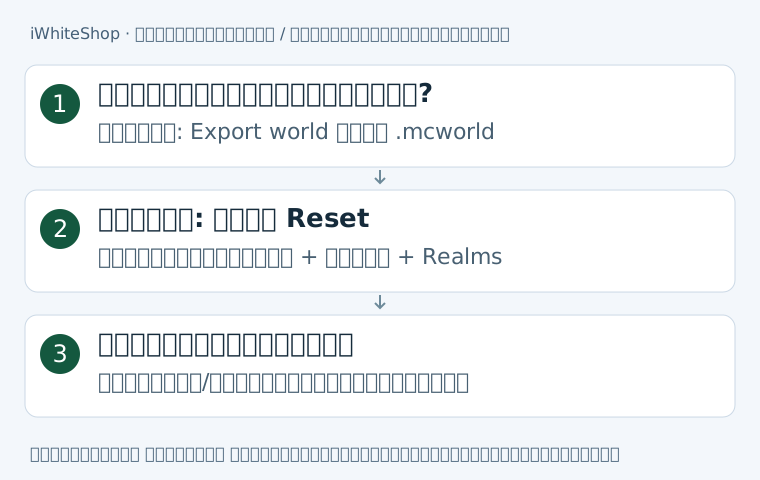
โลกยังอยู่ในรายการ: ส่งออกก่อนซ่อมเกม
- เปิด Bedrock → Play → Worlds เลือกไอคอนดินสอของโลกที่ต้องการ
- ใน General Settings → File management เลือก Export world อ่านตัวเลือกและยืนยันส่งออก ชื่อ/ตำแหน่งเมนูอาจต่างในรุ่นเก่า
- เลือกที่เก็บนอกข้อมูลแอป เช่น Documents โฟลเดอร์สำรองของคุณ แล้วคัดลอกออกไปดิสก์อีกลูกด้วย ตรวจว่าได้ไฟล์
.mcworldจริงและไม่ใช่ 0 ไบต์ - ถ้าจะทดลองแก้โลก ให้ใช้สำเนา ไม่ทดลองกับต้นฉบับเพียงชุดเดียว การ Copy world ภายในแอปช่วยแยกชุดทดสอบ แต่ยังอยู่ในพื้นที่เดียวกัน จึงแทนสำรองนอกแอปไม่ได้
โลกไม่อยู่ในรายการ: ตรวจตำแหน่งเดิมอย่างไร
จดว่าใช้ Minecraft รุ่นปกติหรือ Preview และเข้า Windows ด้วยผู้ใช้คนเดิมหรือไม่ ก่อนอัปเดตเป็น GDK ตำแหน่ง UWP ปกติคือ:
%LOCALAPPDATA%\Packages\Microsoft.MinecraftUWP_8wekyb3d8bbwe\LocalState\games\com.mojang\minecraftWorldsกด Win + R วาง path แล้ว Enter ถ้าพบโฟลเดอร์ ให้ปิดเกมก่อน Copy ทั้งชุดออกไปสำรอง ไม่ย้ายหรือลบไฟล์เดิม และอย่าสร้างโฟลเดอร์เปล่าทับเพราะคิดว่าจะทำให้โลกกลับมา
ตั้งแต่การย้ายไป GDK ในรุ่น 1.21.120 ข้อมูล Windows ย้ายไปใต้ตำแหน่งใหม่ ให้ตรวจจุดเริ่มต้นนี้:
%APPDATA%\Minecraft Bedrock\usersภายในอาจมีหลายโฟลเดอร์ผู้ใช้ ให้ค้นหา minecraftWorlds ภายใต้ users แล้วเก็บสำเนาตำแหน่งที่พบไว้ก่อน ระวังอย่าสับสนกับ Minecraft Bedrock Preview ซึ่งแยกจากเกมปกติ เอกสารผู้สร้างระบุ users\shared\games\com.mojang สำหรับทรัพยากรส่วนร่วม; อย่าสรุปว่า shared เป็นโฟลเดอร์โลกของผู้เล่นทุกบัญชี ตำแหน่งจริงควรยืนยันจากไฟล์ที่มีอยู่และรุ่นเกมของเครื่อง
นำเข้า .mcworld บน Windows และตรวจผล
- คัดลอกไฟล์สำรองลงเครื่องปลายทาง เปิด Bedrock รุ่นที่รองรับโลกนั้น
- เลือก Play → Worlds → Import world แล้วเลือกไฟล์สำรองและกด Import
- รอข้อความนำเข้าเสร็จ โลกควรปรากฏในรายการ Singleplayer เลือกสำเนาที่นำเข้าแล้วตรวจบ้าน พิกัด ของในตัวและกล่องสำคัญ
- ออกเข้าโลกอีกครั้งเพื่อทดสอบการบันทึก อย่าลบสำรองเดิมจนกว่าตรวจครบ หากโลกถูกสร้างด้วย Preview/รุ่นใหม่กว่า อย่าฝืนเปิดด้วยรุ่นเก่าที่ไม่รองรับ
มือถือ คอนโซล และ Realms ต่างจาก Windows
- iPhone/iPad: ถ้ายังเข้าถึงเครื่องเดิมได้ สามารถต่อ Mac แล้วใช้ Finder → อุปกรณ์ → Files → Minecraft คัดลอกโฟลเดอร์ games ออกไปตามคู่มือทางการ เก็บไฟล์ก่อนถอนแอป
- Android: การเห็นไฟล์ขึ้นกับรุ่น Android และตำแหน่งจัดเก็บที่เกมใช้ ไม่ใช้ path ของ Windows และไม่เปลี่ยนตัวเลือกที่เก็บไฟล์สุ่ม ๆ แล้วสรุปว่าโลกถูกลบ
- คอนโซล: ไม่มี File Explorer แบบ Windows ให้ใช้ระบบสำรองของแพลตฟอร์มหรือ Realms ตามที่รองรับ บัญชี Microsoft อย่างเดียวไม่ใช่สำรองโลกทุกอุปกรณ์
- Realms: เจ้าของ Realm สามารถดาวน์โหลดโลกหรือใช้สำรองของ Realm ได้ แต่โลกในเครื่องที่ไม่เคยอัปโหลดจะไม่ปรากฏบน Realm เอง ดาวน์โหลดสำเนาปัจจุบันก่อนเลือก Restore/Replace เพื่อไม่ทับความคืบหน้า
ถ้าไม่มีโลกและไม่พบสำรอง
เก็บข้อมูลว่าโลกหายหลังอัปเดต ถอนเกม Reset แอป หรือเปลี่ยน Windows user ตรวจถังขยะและสำรองของอุปกรณ์ที่คุณเคยตั้งไว้ การลงชื่อเข้าบัญชีใหม่หรือลงเกมซ้ำไม่ได้สร้างไฟล์ที่หายขึ้นมา จึงไม่รับประกันการกู้โลก ส่งรุ่นเกมก่อน/หลัง อุปกรณ์ และภาพโฟลเดอร์ที่ตรวจแล้วให้ Support โดยอย่าส่งไฟล์โลกส่วนตัวทั้งหมดในพื้นที่สาธารณะ
พบโฟลเดอร์โลกแต่ไม่รู้ว่าเป็นโลกไหน
หลังคัดลอกสำรองแล้ว ให้ตรวจในสำเนา: โลก Bedrock มักมี levelname.txt สำหรับชื่อโลก level.dat และโฟลเดอร์ db ที่เป็นข้อมูลโลก อย่าคัดลอกเฉพาะ level.dat แล้วคาดว่าจะได้โลกครบ หากมีหลายโฟลเดอร์ ให้เทียบชื่อและวันที่แก้ไข ไม่สรุปจากชื่อโฟลเดอร์สุ่มเพียงอย่างเดียว ถ้าไฟล์ db หายหรือสำเนาไม่สมบูรณ์ การเปลี่ยนนามสกุลเป็น .mcworld ไม่ได้ซ่อมข้อมูลที่ขาด
ภาพประกอบ: Exporting a Minecraft World for Chunker · แหล่งภาพ learn.microsoft.com · ดูต้นฉบับ ภาพประกอบบริบทของบทความ ไม่ใช่ข้อมูลบัญชีหรือรายการของผู้อ่าน เมนูอาจต่างตามรุ่นและภาษา
ตรวจทานขั้นตอนและแหล่งข้อมูล: 27 กันยายน 2026 · ชื่อเมนูอาจต่างตามภาษา รุ่นเกม และอุปกรณ์ · วันที่เผยแพร่ย้อนหลังเป็นวันที่จัดหมวดในคลังเดิม
แหล่งอ้างอิง
- Minecraft — Save a Backup of Your Bedrock World on Windows
- Minecraft — Import a Bedrock World on a Windows PC
- Microsoft Learn — GDK migration and Windows storage paths
- Minecraft — Back up worlds on iPhone or iPad
- Minecraft — Transfer Bedrock worlds using Realms
- Microsoft Learn — Structure of an exported Bedrock world