
ปุ่ม Buy Now หรือ Play Demo หมายถึง Launcher ยังไม่ยืนยันสิทธิ์เล่นฉบับเต็มของบัญชีที่ใช้อยู่ ไม่ใช่ข้อสรุปว่าเกมถูกลบหรือจำเป็นต้องจ่ายเงินซ้ำ ให้ตรวจจากบัญชีที่เป็นเจ้าของสิทธิ์ก่อนซ่อมไฟล์เกม
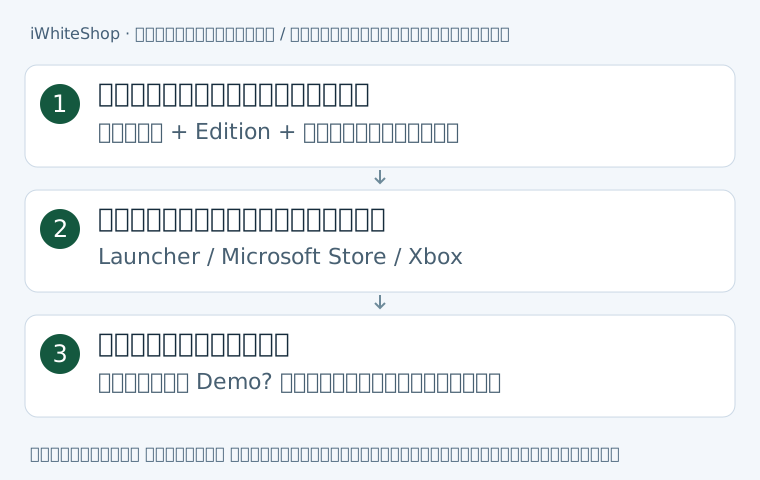
ตรวจว่าสินค้าที่ซื้อให้สิทธิ์อะไร
- ดูชื่อสินค้าในหลักฐานซื้อ: เกม Java & Bedrock สำหรับ PC ต่างจากเวอร์ชันมือถือหรือคอนโซล การซื้อใน Google Play หรือ App Store ไม่ใช่สิทธิ์ Java บนคอม
- ถ้าใช้ Game Pass ให้ตรวจใน Services & subscriptions ว่าสมาชิกยังใช้งานได้และแพ็กเกจนั้นมีเกมสำหรับ PC จริง อย่าเทียบเพียงว่ามีคำว่า Game Pass
- ถ้าซื้อเป็นโค้ด ต้องมีผล Redeem สำเร็จเข้าบัญชีที่จะเล่น การได้รับโค้ดจากร้านอย่างเดียวยังไม่ใช่การเปิดสิทธิ์บนบัญชี
- คีย์ผ้าคลุม Minecoins และ DLC ไม่ใช่คีย์เกมหลัก ให้ตรวจชื่อรายการก่อนสรุปว่า Launcher ผิดพลาด
เทียบบัญชีทีละจุด
- เปิดเว็บไซต์ Minecraft ทางการ ลงชื่อเข้าใช้บัญชีที่รับเกม แล้วตรวจหน้าโปรไฟล์/เกมที่มี พร้อมเก็บหลักฐานการซื้อหรือรับสิทธิ์
- ใน Launcher กดชื่อบัญชีมุมบนซ้าย → Log out แล้วเลือก Microsoft Login ถ้ามีบัญชีจำไว้ให้ใช้ตัวเลือกเปลี่ยนบัญชีและกรอกบัญชีเจ้าของเกม
- บน Windows เปิด Microsoft Store → รูปโปรไฟล์ ตรวจบัญชี หากต่างให้ Sign out แล้วเข้าบัญชีที่ซื้อเกม จากนั้นทำแบบเดียวกันใน Xbox app
- ปิดแอปทั้งสามแล้วเปิดใหม่ เลือก Edition ให้ถูก และทดลองปุ่ม Play/Install อีกครั้ง ขั้นตอนนี้ไม่จำเป็นต้องลบ saves
อ้างอิงวิธีเทียบบัญชีจาก Minecraft: Play Button Not Appearing หากตั้งใจใช้การแชร์สิทธิ์ในครอบครัว ต้องตรวจเงื่อนไขแชร์แยกต่างหาก ไม่ถือว่าการมีชื่อสมาชิกครอบครัวหมายถึงทุกบัญชีเป็นเจ้าของเกมเอง
อ่านผลแล้วเลือกขั้นต่อไป
| ผลตรวจ | ขั้นต่อไป |
|---|---|
| เว็บไม่มีเกมด้วย | ย้อนตรวจบัญชีที่ใช้ซื้อและผล Redeem ไม่เริ่มจากถอน Launcher |
| เว็บยืนยันสิทธิ์ แต่ Launcher เป็น Demo | ออกเข้าใหม่ อัปเดต Store/Xbox/Launcher แล้วเก็บภาพทั้งสองฝั่งหากยังขัดกัน |
| Java เล่นได้ แต่ Bedrock เป็น Trial | ตรวจบัญชี Store และสิทธิ์ Minecraft for Windows รวมถึงเลือกแอปเกมฉบับเต็มให้ถูก |
| สมาชิกหมดอายุ | ตรวจรูปแบบสิทธิ์ที่ใช้ก่อนหน้า หากเป็นการสมัครสมาชิก การติดตั้งเกมไว้ไม่ได้ทำให้สิทธิ์คงอยู่หลังหมดสมาชิก |
ข้อมูลที่ช่วยให้ตรวจจบเร็ว
ส่งชื่อสินค้า ช่องทางซื้อ วันที่ซื้อ/แลกโค้ด ภาพสถานะเกมบนเว็บและ Launcher และแจ้งว่าบัญชีในสามแอปตรงกันหรือไม่ ปิดอีเมลเต็มและคีย์ในภาพสาธารณะ ถ้าคีย์ซื้อจากร้านให้ส่ง Order ID ผ่านช่องทางร้าน; ถ้าสิทธิ์ปรากฏบน Microsoft แล้วแต่ใช้งานไม่ได้ ให้ Minecraft Support ตรวจสถานะสิทธิ์ การขึ้น Buy Now เพียงภาพเดียวไม่บอกได้ว่าผู้ขายไม่ส่งของหรือระบบดึงสิทธิ์ไม่สำเร็จ
เปิดหน้าตรวจสิทธิ์โดยไม่สับสนกับหน้าโฆษณา
- เข้า โปรไฟล์ Minecraft ด้วยบัญชีเดียวกับ Launcher เปิด All Games แล้วตรวจรายการ Java/Minecraft for Windows ที่บัญชีมี
- ถ้าใช้สมาชิก เปิด Services & subscriptions ดูแพ็กเกจและสถานะ ไม่ใช้คำว่า Install เพียงคำเดียวตัดสินว่าเป็นซื้อขาด
- ถ้าซื้อผ่าน Microsoft ตรวจ Order history และช่วงวันที่ ส่วนคีย์จากร้านอื่นอาจต้องอ้างอิงใบเสร็จร้านและผล Redeem แทน ไม่สรุปว่าไม่มีเกมจากการไม่พบใบสั่งซื้อ Microsoft อย่างเดียว
ภาพประกอบ: Minecraft Launcher Interface · แหล่งภาพ cellphones.com.vn · ดูต้นฉบับ ภาพประกอบบริบทของบทความ ไม่ใช่ข้อมูลบัญชีหรือรายการของผู้อ่าน เมนูอาจต่างตามรุ่นและภาษา
ตรวจทานขั้นตอนและแหล่งข้อมูล: 27 กันยายน 2026 · ชื่อเมนูอาจต่างตามภาษา รุ่นเกม และอุปกรณ์ · วันที่เผยแพร่ย้อนหลังเป็นวันที่จัดหมวดในคลังเดิม