
Exit Code 1 ไม่ใช่ชื่อสาเหตุเดียว อาจมาจากม็อดที่เข้ากันไม่ได้ ตัวโหลดผิดรุ่น การตั้ง Java หรือข้อผิดพลาดอื่น ต้องอ่าน log ของรอบที่ล่ม ไม่ใช่แก้ทุกเคสด้วยเพิ่ม RAM หรือติดตั้ง Java รุ่นเดียวกันทั้งหมด
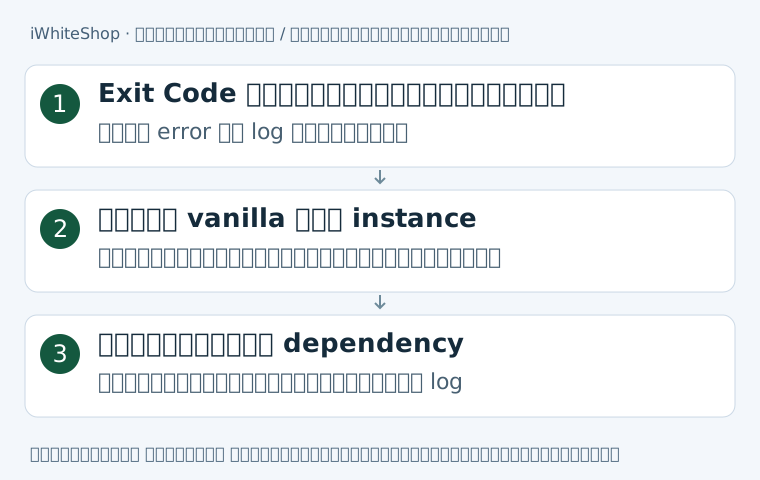
เก็บไฟล์ที่บอกสาเหตุก่อนลองใหม่หลายรอบ
บน Windows กด Win + R เปิดตำแหน่งต่อไปนี้ถ้าใช้ Game Directory ปกติ:
%APPDATA%\.minecraft\logs\latest.log
%APPDATA%\.minecraft\crash-reports
macOS ใช้ ~/Library/Application Support/minecraft/ และ Linux ใช้ ~/.minecraft/ แล้วเปิด logs หรือ crash-reports ภายใน หากเป็น modpack ให้เปิดโฟลเดอร์ของ instance นั้นแทน ดูวันที่ไฟล์ให้ตรงเวลาที่ล่ม เพราะ latest.log จะเปลี่ยนเมื่อเปิดเกมรอบใหม่ และบางอาการอาจไม่สร้าง crash report
ทดสอบตัวเกมพื้นฐานอย่างปลอดภัย
- สำรองโลกและโฟลเดอร์ instance ก่อนแก้ จด Minecraft version, loader/version และรายชื่อม็อดที่เพิ่งเพิ่ม
- สร้าง installation ทดสอบที่ไม่มีม็อดและมี Game Directory แยก เปิดด้วยรุ่นเกมที่ต้องการทดสอบให้ถึงเมนูหลัก แล้วสร้างโลกทดสอบใหม่
- ถ้า vanilla เปิดได้แต่แพ็กม็อดล่ม ให้ตรวจแพ็กและม็อดก่อน ไม่เปิดโลกม็อดสำคัญด้วย vanilla เพราะบล็อก/ข้อมูลม็อดอาจหายเมื่อบันทึก
- ถ้า vanilla ยังล่มด้วย ให้เก็บ log รอบนั้นและตรวจ Java runtime, ไดรเวอร์และข้อความระบบตามสาเหตุที่ log ระบุ
อ่านอะไรใน log
- มองหาข้อความ error แรกที่เกี่ยวข้องกับการหยุด และส่วน
Caused byใน crash report แต่ไม่สรุปว่าทุกชื่อม็อดที่ปรากฏเป็นต้นเหตุทันที - ถ้าระบุ missing dependency ให้ติดตั้งไลบรารีที่ผู้พัฒนาม็อดกำหนดในรุ่นที่ตรง ไม่ดาวน์โหลดไฟล์ชื่อคล้ายจากที่ไม่รู้จัก
- ถ้าบอก incompatible mod ให้เทียบทั้ง Minecraft version และชนิด loader ม็อด Forge ไม่ได้ใส่ใน Fabric ได้ทั่วไป
- ถ้าระบุ Java/class version ไม่ตรง ให้ตรวจ runtime ของ installation และข้อกำหนดรุ่นนั้น ไม่สั่งติดตั้ง Java 8/17/21 เหมือนกันทุกเวอร์ชัน
ปรับม็อดและ Java แบบตรวจย้อนกลับได้
เริ่มจากสำเนา instance ใช้รายการม็อด/การตั้งค่าของ modpack รุ่นเดียวกัน ไม่ผสมไฟล์ใหม่บางตัวโดยไม่อ่าน dependency ถ้าเพิ่งเพิ่มม็อด ให้ย้ายเฉพาะชุดที่เพิ่มออกจากสำเนาทดสอบ แล้วลองถึงเมนูหลัก เปลี่ยนทีละอย่างและเก็บผล สำหรับ vanilla ให้ใช้ runtime ที่ Launcher จัดให้ก่อนตรวจเส้นทาง Java แบบกำหนดเอง
RAM ไม่ใช่คำตอบอัตโนมัติของ Exit Code 1
ปรับหน่วยความจำเมื่อ log หรือการตรวจชี้ว่าไม่พอ และเผื่อให้ Windows/แอปอื่นด้วย การใส่ RAM สูงที่สุดไม่ได้แก้ dependency หรือม็อดคนละรุ่น ถ้าเกี่ยวกับไดรเวอร์กราฟิก ให้ใช้ไดรเวอร์จากผู้ผลิตเครื่องหรือการ์ดจอ ไม่ดาวน์โหลด DLL มาแทนเอง
ส่ง log/crash report ที่ตรวจแล้วว่าปิด token, ที่อยู่เซิร์ฟเวอร์ส่วนตัว และข้อมูลส่วนบุคคล พร้อมรุ่นเกม/loader และผล vanilla ให้ผู้พัฒนาม็อดหรือแพ็กตรวจ ภาพ Exit Code อย่างเดียวไม่เพียงพอสำหรับชี้ตัวม็อดที่มีปัญหา
สร้าง installation ทดสอบโดยไม่แตะโลกเดิม
- Launcher → Java Edition → Installations → New installation ตั้งชื่อเช่น Test-vanilla แล้วเลือกเวอร์ชันเดียวกับที่ต้องการตรวจ
- กำหนด Game Directory เป็นโฟลเดอร์ว่างใหม่ เช่น
D:\Minecraft-Testถ้าไม่มี D: ให้เลือกโฟลเดอร์ใหม่ใน Documents ของคุณ ไม่ใช้ .minecraft เดิม - เปิดถึงเมนูหลัก สร้างโลกทดสอบใหม่แล้วออกเกม จากนั้นอ่าน
logs/latest.logภายใต้ Game Directory นี้เพื่อเทียบกับ instance ที่ล่ม - ใน More Options ตรวจ Java executable หากเคยกำหนดเอง ให้เทียบกับ runtime ที่รุ่นเกม/loader ต้องใช้ ก่อนคืนค่าอัตโนมัติของ Launcher บันทึกค่าเก่าไว้เพื่อย้อนกลับ
ภาพประกอบ: Minecraft Video Settings Menu · แหล่งภาพ www.sportskeeda.com · ดูต้นฉบับ ภาพประกอบบริบทของบทความ ไม่ใช่ข้อมูลบัญชีหรือรายการของผู้อ่าน เมนูอาจต่างตามรุ่นและภาษา
ตรวจทานขั้นตอนและแหล่งข้อมูล: 27 กันยายน 2026 · ชื่อเมนูอาจต่างตามภาษา รุ่นเกม และอุปกรณ์ · วันที่เผยแพร่ย้อนหลังเป็นวันที่จัดหมวดในคลังเดิม