
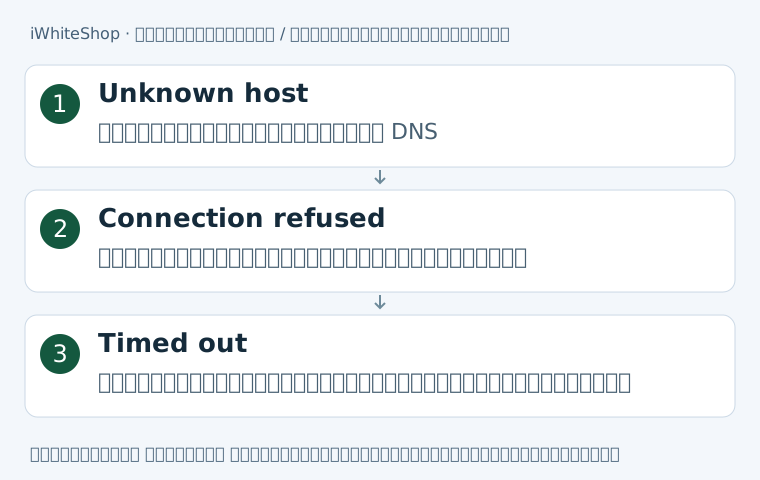
ให้คัดลอกข้อความผิดพลาดเต็มก่อนแก้ เพราะ Unknown host, Connection refused และ Timed out ชี้ไปคนละขั้นของการเชื่อมต่อ เป็นเบาะแสสำหรับตรวจต่อ ไม่ใช่ข้อยืนยันสาเหตุแบบเดียวทุกเครื่อง
ตรวจข้อมูลเข้าเซิร์ฟเวอร์ให้ถูก
- ถามเจ้าของว่าเป็น Java หรือ Bedrock และรองรับรุ่นใด อย่าเดา Edition จากภาพหน้าเว็บเซิร์ฟเวอร์
- Java เข้า Multiplayer → Add Server/Direct Connection แล้วกรอก server address ที่ได้รับ ไม่ใส่ https:// หรือ path ของหน้าเว็บ
- หากเจ้าของกำหนดพอร์ตเฉพาะ Java มักใช้รูปแบบ
ชื่อเซิร์ฟเวอร์:พอร์ตส่วน Bedrock มีช่อง address และ port แยก ใช้ค่าที่เจ้าของแจ้ง - เทียบตัวสะกด จุด ช่องว่าง และว่าเซิร์ฟเวอร์ย้ายโดเมนหรือไม่ จากนั้นลองใหม่หนึ่งครั้ง
อ่าน error แล้วเลือกขั้นถัดไป
| อาการ | ความหมายเชิงวินิจฉัย | เริ่มตรวจตรงไหน |
|---|---|---|
| Unknown host | ชื่อปลายทางยังแปลงเป็นที่อยู่เพื่อเชื่อมต่อไม่ได้ | ตัวสะกดโดเมนและประกาศ address ล่าสุด ก่อนเปลี่ยน DNS |
| Connection refused | การเชื่อมต่อถูกปฏิเสธ อาจไม่มีบริการฟังที่พอร์ตนั้นหรือมีระบบปฏิเสธ | เจ้าของเปิดเซิร์ฟเวอร์หรือไม่ พอร์ตและ proxy ที่ใช้ถูกหรือไม่ |
| Connection timed out | ไม่ได้รับคำตอบภายในเวลาที่รอ | สถานะเซิร์ฟเวอร์ เครือข่ายระหว่างทาง ไฟร์วอลล์ และผลของผู้เล่นคนอื่น |
| Outdated client/server | รุ่นเกมกับปลายทางไม่เข้ากัน | เลือกเวอร์ชันที่เซิร์ฟเวอร์รองรับ ไม่แก้เราเตอร์ก่อน |
ทดสอบเพื่อแยกเครื่องเราออกจากปลายทาง
ลองเซิร์ฟเวอร์อื่นที่รองรับรุ่นเดียวกัน และถามเพื่อนว่าปลายทางเดิมเข้าได้ไหม หากทุกคนเข้าไม่ได้ให้เจ้าของตรวจสถานะก่อน หากเป็นเฉพาะเราให้ตรวจ Wi-Fi, VPN, proxy หรือข้อจำกัดของเครือข่าย ใช้สาย Ethernet หรือเครือข่ายส่วนตัวอีกเส้นที่อนุญาตเพื่อเทียบผลได้ แต่ไม่ปิดไฟร์วอลล์ทั้งหมดหรือเปิดพอร์ตทุกช่อง
กรณี Java เปิดโลกในบ้านแบบ LAN
- เครื่องเจ้าของเปิดโลก → Esc → Open to LAN จดพอร์ตที่เกมแจ้งในรอบนั้น
- เครื่องเพื่อนต้องอยู่ LAN เดียวกัน ถ้ามองไม่เห็นให้ตรวจ guest network และการแยกอุปกรณ์ของเราเตอร์
- Windows ควรตั้ง Private เฉพาะเครือข่ายบ้านที่เชื่อถือได้ และตรวจการอนุญาตแอปเกมในไฟร์วอลล์ตามเครือข่ายนั้น
- หากเข้าด้วย address โดยตรง ให้ใช้ IP ภายในของเครื่องโฮสต์กับพอร์ต LAN รอบปัจจุบัน ไม่ใช้ localhost จากเครื่องเพื่อน เพราะ localhost หมายถึงเครื่องของคนที่กรอก
ข้อมูลส่งผู้ดูแล
ส่ง Edition/เวอร์ชัน address ที่ใช้ (ผ่านช่องทางส่วนตัวหากเป็นเซิร์ฟเวอร์ปิด) เวลาและ error พร้อมผลเซิร์ฟเวอร์ทดสอบ ถ้าเข้าได้แต่ถูก kick หลังเข้าโลกให้ส่งข้อความ kick ด้วย เพราะ whitelist, ban, ม็อดไม่ตรง และ network timeout ต้องให้ผู้ดูแลตรวจคนละส่วน
หา IP ของโฮสต์และกรอก Direct Connection สำหรับ LAN
- บนเครื่อง Windows ที่เปิดโลก กด Win + R พิมพ์
cmdแล้วรันipconfigอ่าน IPv4 Address ของ Wi-Fi/Ethernet ที่กำลังต่อบ้าน ไม่ใช้ adapter VPN ที่ไม่ได้โฮสต์ - ในแชทเกมเจ้าของหลัง Open to LAN จะมีพอร์ต เช่น
51234จดค่าจริงทุกครั้ง เพราะรอบใหม่อาจเปลี่ยน - เครื่องเพื่อนเปิด Multiplayer → Direct Connection กรอก IP ภายในและพอร์ต เช่น
192.168.1.20:51234ตัวเลขนี้เป็นตัวอย่าง ต้องแทนด้วยค่าจริงของโฮสต์ - ถ้าเพื่อนอยู่นอกบ้าน IP ภายในนี้ใช้เชื่อมผ่านอินเทอร์เน็ตโดยตรงไม่ได้ ให้ใช้เซิร์ฟเวอร์/Realms หรือวิธีโฮสต์ที่กำหนดไว้ ไม่ส่ง IP ภายในแล้วคาดว่าจะเล่นข้ามบ้านได้
ถ้าต้องตรวจ Network profile บน Windows ให้คลิกขวาไอคอนเครือข่าย → Network & Internet settings → Properties ของเครือข่ายบ้าน → Network profile type → Private เฉพาะบ้านหรือเครือข่ายที่ไว้ใจได้ จากนั้นเปิดโลกใหม่แล้ว Open to LAN อีกครั้ง ไม่ตั้ง Wi-Fi สาธารณะเป็น Private
ภาพประกอบ: Minecraft Connection Timeout Error · แหล่งภาพ hypixel.net · ดูต้นฉบับ ภาพประกอบบริบทของบทความ ไม่ใช่ข้อมูลบัญชีหรือรายการของผู้อ่าน เมนูอาจต่างตามรุ่นและภาษา
ตรวจทานขั้นตอนและแหล่งข้อมูล: 27 กันยายน 2026 · ชื่อเมนูอาจต่างตามภาษา รุ่นเกม และอุปกรณ์ · วันที่เผยแพร่ย้อนหลังเป็นวันที่จัดหมวดในคลังเดิม