
สลิปโอนสำเร็จยืนยันรายการในธนาคาร แต่ยังต้องตรวจว่าระบบร้านจับคู่กับสมาชิกและเพิ่มเครดิตสำเร็จหรือไม่ บทความนี้อธิบายขั้นตอนตามหน้าเติมเงิน iWhiteShop ที่ตรวจจากระบบเว็บ ไม่รับประกันเวลาตรวจหรือคืนยอดก่อนผู้ดูแลตรวจรายการจริง
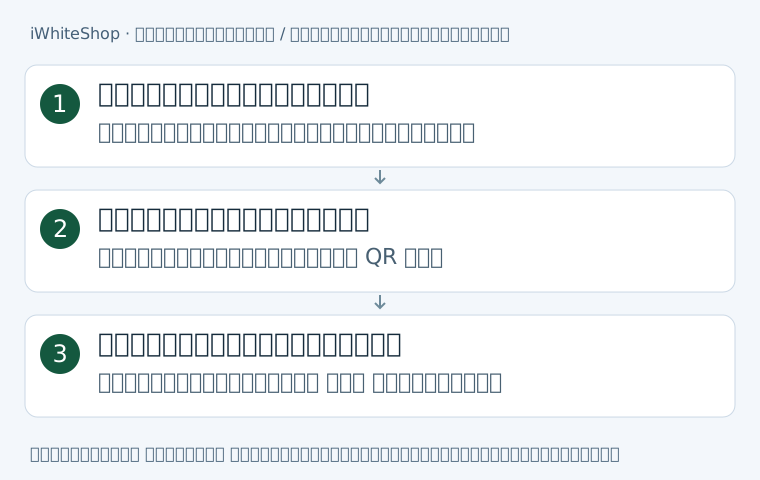
ตรวจสมาชิกและประวัติก่อนแนบซ้ำ
- เข้าสู่สมาชิกที่ตั้งใจเติม เปิด หน้าเติมเงิน แล้วตรวจชื่อผู้ใช้และเครดิตปัจจุบัน
- เลื่อนไป ประวัติการเติมเงิน เทียบวันที่ เวลา ยอด และช่องทางกับรายการของคุณ
- ถ้ามีรายการสำเร็จแล้วแต่จำยอดคงเหลือไม่ตรง ให้เทียบประวัติการซื้อด้วย เครดิตอาจถูกใช้ในคำสั่งซื้อหลังจากเติม
- ถ้าไม่พบ ให้จดผลที่หน้าตรวจสลิปแสดง อย่าโอนหรือแนบรายการใหม่หลายครั้งเพราะเห็นว่ายอดไม่เปลี่ยนทันที
แนบสลิปธนาคารให้ตรวจได้
- เลือกช่องทางธนาคารบนหน้าเติมเงิน ตรวจชื่อผู้รับและบัญชีที่หน้าเว็บแสดงในขณะนั้นก่อนโอน ไม่ใช้เลขบัญชีจากภาพเก่าที่ส่งต่อกัน
- บันทึกสลิปต้นฉบับจากแอปธนาคาร ให้เห็น QR และรายละเอียดครบ ไม่ครอป QR ไม่แต่งยอดหรือรวมหลายสลิปเป็นภาพเดียว
- กด อัพโหลดสลิปธนาคาร เลือกไฟล์ แล้วรอผลตรวจที่หน้าเว็บ หากยังมีปุ่ม ตรวจสอบสลิปและเติมเงิน ให้ทำตามสถานะ/คำแนะนำที่แสดง
- เมื่อระบบแจ้งสำเร็จ กลับดูประวัติและเครดิตอีกครั้ง ก่อนนำเครดิตไปซื้อสินค้า
หน้าปัจจุบันระบุว่าต้องเป็นสลิปที่มี QR ตรวจสอบยอดได้ และไม่รองรับโอนจาก TrueWallet เข้าธนาคารในช่องทางนี้ หากไฟล์จากอุปกรณ์อ่านไม่ได้ ให้ใช้สลิปที่แอปธนาคารส่งออกเป็นรูปแบบที่หน้าเว็บรองรับ เช่น JPG/PNG โดยไม่แก้ข้อมูลการโอน
เมื่อได้รับผลตรวจผิดพลาด
| ผลที่พบ | สิ่งที่ควรตรวจ |
|---|---|
| อ่านสลิปหรือ QR ไม่ได้ | ใช้ไฟล์ต้นฉบับที่ชัดและครบ ตรวจว่าไม่ใช่ภาพย่อจากแชท |
| สลิปถูกใช้แล้ว/ซ้ำ | ย้อนดูประวัติและสมาชิกที่เคยแนบ ไม่ส่งซ้ำเพื่อหวังเพิ่มยอดอีกครั้ง |
| ผู้รับหรือยอดไม่ตรง | เทียบรายละเอียดธุรกรรมจริงกับหน้าเติมเงิน แล้วส่งผู้ดูแลตรวจ ห้ามแก้ภาพสลิปให้ผ่าน |
| ตรวจไม่ได้/บริการขัดข้อง | เก็บข้อความและเวลา พร้อมเลขอ้างอิงธนาคาร ติดต่อร้านก่อนโอนเพิ่ม |
กรณีซองอั่งเปา โอนซ้ำ หรือเติมผิดสมาชิก
ใช้ขั้นตอนของช่องทางที่เลือกจริง ซองอั่งเปาใช้ลิงก์ตามหน้าเว็บ ไม่แนบภาพแทนลิงก์และไม่เผยลิงก์ที่ยังใช้ได้ในที่สาธารณะ หากโอนซ้ำหรือเติมผิดสมาชิก ให้แยกรายการแต่ละครั้งพร้อมเวลา ยอดและเลขอ้างอิง ให้ผู้ดูแลตรวจว่ารายการใดเข้าบัญชีไหนก่อน ไม่สัญญาว่าย้ายเครดิตหรือคืนเงินได้ทันที
ชุดข้อมูลส่งทีมงาน
ส่งชื่อสมาชิก ช่องทางเติม วันเวลาและเขตเวลา ยอด เลขอ้างอิง สลิปต้นฉบับ และภาพผลตรวจผ่านช่องทางส่วนตัวใน หน้าติดต่อ ไม่ต้องส่งรหัสแอปธนาคาร OTP หรือ PIN เมื่อเครดิตเข้าแล้วให้ตรวจขั้นซื้อสินค้าต่อแยกกัน เพราะเติมเงินสำเร็จไม่ได้สร้าง Order สินค้าเอง
เติมด้วยซองอั่งเปาทีละขั้น
- หน้าเติมเงินเลือกช่องซองอั่งเปา กด “ดูวิธีทำ” หากยังไม่เคยสร้างซอง แล้วสร้างซองของขวัญจากแอป TrueMoney ตามคำแนะนำปัจจุบัน
- คัดลอกลิงก์ซอง วางในช่อง วางลิ้งก์ซองของขวัญที่นี่ ไม่ใช้รูป QR หรือข้อความเลขอ้างอิงแทนลิงก์
- กด ยืนยันการเติมเงิน รอผลเพียงครั้งเดียว จากนั้นตรวจประวัติการเติมเงินและเครดิตของสมาชิกเดิม
- ถ้าขึ้นว่าซองใช้แล้ว/ไม่ถูกต้อง ให้ตรวจลิงก์และประวัติก่อนสร้างซองใหม่ เก็บข้อความ error ให้ร้านตรวจผ่านช่องทางส่วนตัว อย่าโพสต์ลิงก์ซองที่ยังรับได้ในที่สาธารณะ
ภาพประกอบ: TrueMoney PromptPay QR Payment Tutorial · แหล่งภาพ www.punpro.com · ดูต้นฉบับ ภาพประกอบบริบทของบทความ ไม่ใช่ข้อมูลบัญชีหรือรายการของผู้อ่าน เมนูอาจต่างตามรุ่นและภาษา
ตรวจทานขั้นตอนและแหล่งข้อมูล: 27 กันยายน 2026 · ชื่อเมนูอาจต่างตามภาษา รุ่นเกม และอุปกรณ์ · วันที่เผยแพร่ย้อนหลังเป็นวันที่จัดหมวดในคลังเดิม