
ลงเกมบนคอมใหม่แล้วโลกไม่ตามมา เป็นคนละเรื่องกับสิทธิ์ซื้อเกม บัญชี Microsoft ใช้ยืนยันว่าคุณเล่นเกมได้ แต่โลก Singleplayer ของ Java อยู่ในไฟล์ของเครื่องเดิม คู่มือนี้ใช้กับการย้าย Java ไป Java รวมถึงข้าม Windows, macOS และ Linux ไม่ใช่การแปลงโลกไป Bedrock
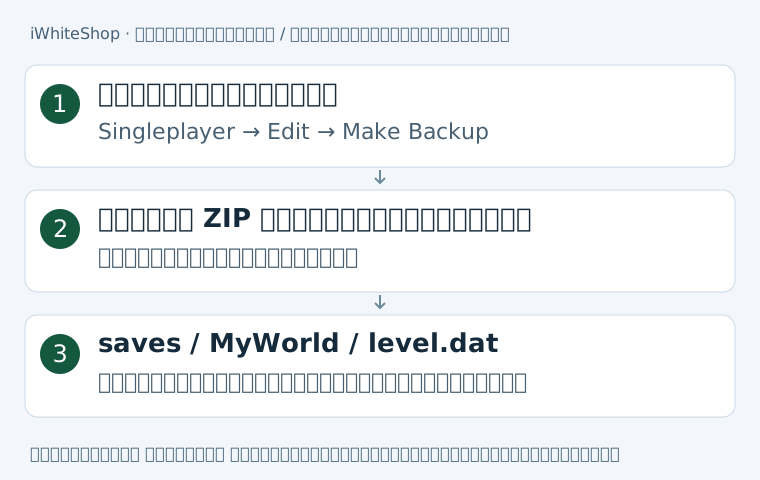
1. จดเวอร์ชันและสร้างสำรองจากในเกม
- บนเครื่องเดิม จดเวอร์ชัน Minecraft ที่เปิดโลกครั้งล่าสุด ถ้าใช้ม็อดให้จดชื่อ modpack, รุ่น Fabric/Forge/NeoForge และรุ่นแพ็กด้วย
- ออกจากโลกกลับเมนูหลัก เลือก Singleplayer → เลือกโลก → Edit → Make Backup อย่ากดเข้าโลกเพื่อทดลองเวอร์ชันใหม่ในขั้นนี้
- กลับหน้าปรับแต่งโลกแล้วเลือก Open Backups Folder หาไฟล์ ZIP ที่มีวันที่และชื่อโลกตรงกับที่เพิ่งสำรอง ตรวจขนาดว่าไม่ใช่ 0 ไบต์
- คัดลอก ZIP ไปแฟลชไดรฟ์ ดิสก์ภายนอก หรือพื้นที่สำรองของคุณอีกแห่ง การเก็บไว้ในโฟลเดอร์เกมอย่างเดียวไม่ช่วยเมื่อไดรฟ์เสียหรือล้างเครื่อง
ขั้นตอนสร้าง ZIP อ้างอิง คู่มือสำรอง Java ของ Minecraft ถ้าเกมเปิดไม่ได้ ให้ใช้วิธีคัดลอกโฟลเดอร์ในหัวข้อถัดไปโดยปิดเกมและ Launcher ก่อน
2. Path ของโลก Java บนแต่ละระบบ
ตำแหน่งต่อไปนี้เป็นค่าปกติของเกม หาก installation กำหนด Game Directory เอง ต้องใช้ตำแหน่งนั้นแทน โฟลเดอร์ที่ลงโปรแกรม Launcher ไม่ใช่ตำแหน่งโลกเสมอไป
Windows
กด Win + R วางบรรทัดนี้ แล้วกด Enter:
%APPDATA%\.minecraft\savesตัวอย่างเส้นทางที่ขยายแล้วคือ C:\Users\ชื่อผู้ใช้\AppData\Roaming\.minecraft\saves ไม่ต้องแทนชื่อผู้ใช้เมื่อใช้คำสั่ง %APPDATA% ด้านบน
macOS
เปิด Finder กด Command + Shift + G แล้ววาง:
~/Library/Application Support/minecraft/savesLinux
เปิดตัวจัดการไฟล์แล้วใส่ path นี้ในช่องตำแหน่ง โฟลเดอร์ขึ้นต้นด้วยจุดเป็นโฟลเดอร์ซ่อน:
~/.minecraft/savesถ้า saves ว่าง แต่ในเกมยังมีโลก
เปิด Launcher → Java Edition → Installations → installation ที่ใช้เล่น → เมนู … → Edit แล้วดู Game Directory เช่น ถ้าตั้งเป็น D:\Minecraft\Survival ให้หาโลกที่ D:\Minecraft\Survival\saves โปรแกรมจัดการ modpack อาจมีโฟลเดอร์แยกต่อ instance ให้ใช้เมนูเปิดโฟลเดอร์ของ instance นั้น
3. วิธีคัดลอกโลกเมื่อใช้ไฟล์โดยตรง
- กด Save and Quit รอเกมบันทึกเสร็จ แล้วปิดเกมก่อนแตะไฟล์
- เปิด saves และหาโฟลเดอร์ของโลก โดยดูไฟล์
level.datภายใน ชื่อโฟลเดอร์อาจไม่เหมือนชื่อที่เปลี่ยนแสดงในเกม - Copy ทั้งโฟลเดอร์ของโลก รวมไฟล์และโฟลเดอร์ย่อยทั้งหมด ไม่เลือกเฉพาะ level.dat หรือ region เพราะข้อมูลมิติ ผู้เล่น และระบบประกอบอาจอยู่ส่วนอื่นและโครงสร้างเปลี่ยนตามรุ่น
- วางสำเนาไว้นอกโฟลเดอร์เกม ตั้งชื่อสำรองพร้อมวันที่ และเก็บต้นฉบับไว้จนกว่าจะทดสอบปลายทางสำเร็จ
4. วางบนเครื่องใหม่ให้ถูกชั้น
ติดตั้ง Launcher ทางการ เข้าบัญชีที่มีสิทธิ์ และเปิด Java ด้วยเวอร์ชันเดิมให้ถึงเมนูหลักหนึ่งครั้ง จากนั้นปิดเกม เปิด saves ของ installation ปลายทาง ถ้าคัดลอกเป็น ZIP ให้แตกไฟล์ก่อน แล้ววางโฟลเดอร์โลกโดยให้โครงสร้างเป็นแบบนี้:
saves/
  MyWorld/
    level.dat
    ...ไฟล์และโฟลเดอร์อื่นของโลกทั้งหมด...
จุดผิดที่พบบ่อย: saves/MyWorld/MyWorld/level.dat ซ้อนลึกเกินไป หรือวาง ZIP ไว้ใน saves โดยไม่แตกไฟล์ ให้ย้ายโฟลเดอร์ชั้นที่มี level.dat มาอยู่ใต้ saves โดยตรง ถ้ามีชื่อโฟลเดอร์เดียวกันอยู่แล้ว อย่ากดยอมให้เขียนทับ ให้ตั้งชื่อโฟลเดอร์สำเนาใหม่ก่อน
5. ทดสอบก่อนถือว่าย้ายสำเร็จ
- เปิด Singleplayer: โลกต้องอยู่ในรายการ ถ้าไม่มี ให้ย้อนตรวจ Game Directory และชั้นโฟลเดอร์
- เข้าโลกด้วยรุ่นเดิม: ตรวจจุดเกิด บ้าน พิกัดสำคัญ ของในตัว และกล่องที่เคยใช้ จากนั้นออกและเข้าใหม่อีกครั้งเพื่อยืนยันว่าบันทึกต่อได้
- โลกม็อดต้องใช้ตัวโหลดและม็อดที่เข้ากัน อย่าเปิดโลกที่มีบล็อกม็อดด้วย vanilla เพื่อทดลอง เพราะสิ่งที่เกมไม่รู้จักอาจหายจากสำเนาที่บันทึกต่อ
- หากเกมเตือนว่าโลกมาจากเวอร์ชันใหม่กว่า ให้หยุดและเลือกเวอร์ชันที่เหมาะสม ไม่ฝืน downgrade ต้นฉบับ
ถ้าย้ายแล้วของหาย หรือเปิดโลกไม่ได้
เทียบวันที่ของ ZIP กับวันที่ที่เล่นล่าสุดก่อน โลกจาก backup เก่าจะย้อนความคืบหน้าตามเวลาสำรอง หากบัญชีผู้เล่นเปลี่ยนด้วย ข้อมูลผู้เล่นอาจอ้างอิง UUID เดิม ให้เก็บสำเนาทั้งสองฝั่งก่อนตรวจ อย่าแก้หรือลบไฟล์ผู้เล่นแบบสุ่ม โลกที่อยู่บนเซิร์ฟเวอร์ต้องขอไฟล์จากเจ้าของเซิร์ฟเวอร์; การคัดลอก saves ของเครื่องผู้เล่นไม่ใช่สำรองโลกเซิร์ฟเวอร์
หากต้องขอความช่วยเหลือ ให้ส่งรุ่นเกมเดิม/ใหม่ ระบบปฏิบัติการ ภาพโครงสร้างโฟลเดอร์ที่เห็น level.dat และข้อความ error โดยปิดชื่อผู้ใช้เครื่องที่ไม่ต้องการเผยแพร่ เก็บ ZIP ที่ยังไม่ถูกเปิดแก้ไขไว้เป็นจุดย้อนกลับ
ก่อนถอดแฟลชไดรฟ์และก่อนเปิดโลกปลายทาง
รอคัดลอกเสร็จแล้วตรวจว่า ZIP เปิดดูรายการไฟล์ได้และโฟลเดอร์โลกมี level.dat ก่อนถอดอุปกรณ์ ถ้าใช้ cloud drive รอให้ไฟล์ดาวน์โหลดครบในเครื่องปลายทาง ไม่เปิดโลกจากไฟล์ที่ยังเป็น online-only ทดสอบสำเนาด้วยเกมรุ่นเดิมก่อน หากต้องอัปเกรดเวอร์ชัน ให้สำรองสำเนานั้นอีกครั้งแล้วค่อยเปิดด้วยรุ่นใหม่ เพื่อให้ย้อนกลับได้โดยไม่ต้อง downgrade โลกที่บันทึกแล้ว
วิดีโอประกอบ
คลิปสาธิตสำรองโลก Java จากผู้สร้างอิสระ เผยแพร่ปี 2021 ใช้ดูภาพการจัดการไฟล์ประกอบ ส่วน path และขั้นตอนในบทความตรวจเทียบคู่มือ Minecraft แล้ว เมนูในคลิปอาจต่างจากรุ่นปัจจุบัน
ภาพประกอบ: Restoring Minecraft World Files · แหล่งภาพ 4ddig.tenorshare.com · ดูต้นฉบับ ภาพประกอบบริบทของบทความ ไม่ใช่ข้อมูลบัญชีหรือรายการของผู้อ่าน เมนูอาจต่างตามรุ่นและภาษา
ตรวจทานขั้นตอนและแหล่งข้อมูล: 27 กันยายน 2026 · ชื่อเมนูอาจต่างตามภาษา รุ่นเกม และอุปกรณ์ · วันที่เผยแพร่ย้อนหลังเป็นวันที่จัดหมวดในคลังเดิม