
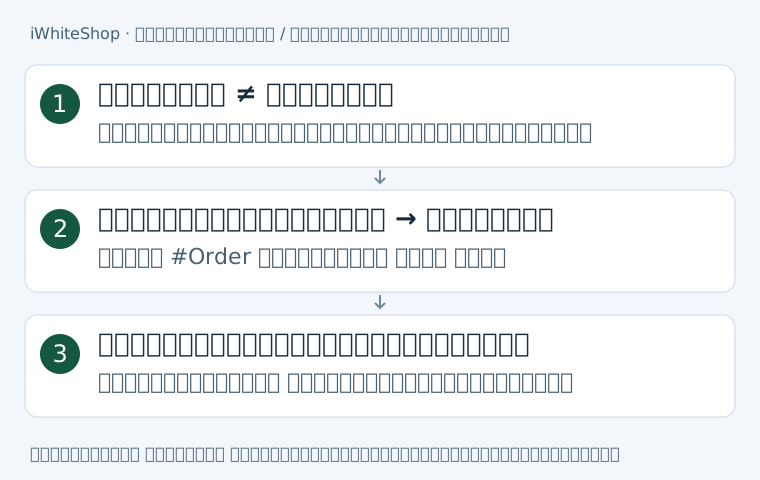
สินค้าอาจไม่ได้ส่งเป็นข้อความแชททันทีหลังซื้อ เพราะ iWhiteShop มีหน้าประวัติให้เปิดรับข้อมูล ต้องตรวจคำสั่งซื้อก่อนกดซื้อซ้ำ และต้องแยกเงินที่เติมเข้าบัญชีสมาชิกออกจากเครดิตที่ใช้สั่งซื้อสินค้าแล้ว
เข้าไปดูสินค้าที่ซื้อทีละขั้น
- เข้าสู่ระบบ iWhiteShop ด้วยสมาชิกที่ใช้สั่งซื้อ ตรวจชื่อสมาชิกบนหน้าเว็บ โดยเฉพาะถ้าใช้หลายบัญชี
- กด ประวัติการสั่งซื้อ จากแถบเมนู หรือเปิด /page/history
- หาแถวที่ตรงชื่อสินค้า ราคาและเวลา จดเลข #Order ของแถวนั้น
- กดปุ่ม ดูข้อมูล สีฟ้า อ่านรายละเอียดที่เปิดขึ้น หากรายการมีลิงก์/ขั้นรับสินค้า ให้ดำเนินการจากออเดอร์นี้ตามที่แสดง
- หลังรับสินค้า อ่านคู่มือหรือวิดีโอที่แนบกับชนิดสินค้านั้น และเลื่อนตรวจข้อมูลด้านล่าง ไม่ใช้คู่มือของสินค้าคนละชนิดแทนกัน
ผลที่เห็นควรทำอะไรต่อ
| ผลตรวจ | ขั้นต่อไป |
|---|---|
| มี Order และมีข้อมูลสินค้า | เก็บเลข Order แล้วใช้งานตามคู่มือ ถ้าล็อกอินเกมไม่ได้ให้ระบุ error แยก ไม่แจ้งว่าไม่ได้รับของอย่างเดียว |
| มี Order แต่รายละเอียดว่าง/เปิดไม่ได้ | เก็บภาพแถวและข้อความหน้ารายละเอียด รีโหลดหน้าประวัติหนึ่งครั้ง หากยังเหมือนเดิมส่งร้านตรวจ |
| ไม่พบ Order แต่เครดิตลด | ตรวจสมาชิกและเวลาให้ตรง จากนั้นแจ้งร้านพร้อมยอดก่อน/หลังที่มีหลักฐาน อย่ากดซื้อซ้ำเพื่อทดสอบ |
| มีแต่ประวัติเติมเงิน | การเติมเงินยังไม่ใช่การสร้างคำสั่งซื้อ ตรวจว่ากดซื้อและมีผลยืนยันการซื้อจริงหรือไม่ |
รายละเอียดบัญชีกับ CD-KEY ไม่เหมือนกัน
สินค้าประเภทบัญชีอาจแสดงข้อมูลเข้าใช้และคู่มือจัดการบัญชี ส่วน CD-KEY ต้องนำคีย์ไปรับสิทธิ์ผ่านหน้าทางการด้วยบัญชีผู้รับของคุณ อ่านชื่อช่องและขั้นตอนของรายการจริง ไม่ใช้รหัสจากออเดอร์อื่นหรือส่งข้อมูลทั้งหมดให้เพื่อนช่วยทดลอง หากรายการแสดงคีย์เดิมที่ถูกเคลมแล้ว ให้ดูคีย์ทดแทนในรายการล่าสุด
แจ้งร้านให้ตรวจรายการได้ทันที
เปิด ช่องทางติดต่อทีมงาน ส่งชื่อสมาชิก #Order ชื่อสินค้า วันเวลา ราคา ภาพสถานะและอาการที่พบ ถ้าไม่มี Order ให้ระบุว่าไม่พบพร้อมหลักฐานเครดิตที่เกี่ยวข้อง ปิดรหัสผ่านและคีย์ในภาพ ไม่โพสต์หน้ารับสินค้าทั้งหน้าในกลุ่มสาธารณะ
ตัวอย่างข้อความ: “สมาชิก … ซื้อสินค้า … เวลา … เครดิตลดจาก … เป็น … พบ/ไม่พบ Order … เมื่อกดดูข้อมูลขึ้น … ลองรีโหลดแล้วผล …” การส่งข้อมูลนี้ช่วยให้ตรวจรายการได้ โดยไม่จำเป็นต้องส่งรหัสผ่าน Microsoft หรือ OTP
เมื่อร้านตอบกลับ
แยกสถานะกำลังตรวจ ส่งข้อมูลเพิ่ม ส่งมอบสินค้าแล้ว และอนุมัติเคลมออกจากกัน ข้อความอัตโนมัติหรือ AI ว่าให้รอไม่ได้ยืนยันว่ารายการคืนเงินหรือเคลมสำเร็จ ให้ยึดสถานะออเดอร์กับคำยืนยันของผู้ดูแลในเคสเดียวกัน
ถ้าหน้ารับคีย์บอกว่าไม่ได้เป็นผู้ซื้อ
ระบบตรวจสมาชิก iWhiteShop ที่เป็นเจ้าของ Order ก่อนแสดงข้อมูล จึงต้องเข้าด้วยสมาชิกที่ใช้ซื้อจริง ไม่ใช่เพียง Microsoft account ที่ตั้งใจรับเกม ให้กลับหน้าประวัติด้วยสมาชิกเดิมแล้วกดดูข้อมูลจากแถวนั้น อย่าแก้เลข Order ใน URL เพื่อทดลองเปิดรายการอื่น หากเป็นลิงก์คีย์ทดแทนให้ใช้ลิงก์ล่าสุดที่อยู่ในรายการของตนเอง
ภาพประกอบ: Minecraft Java & Bedrock Edition Payment Details · แหล่งภาพ www.namehero.com · ดูต้นฉบับ ภาพประกอบบริบทของบทความ ไม่ใช่ข้อมูลบัญชีหรือรายการของผู้อ่าน เมนูอาจต่างตามรุ่นและภาษา
ตรวจทานขั้นตอนและแหล่งข้อมูล: 27 กันยายน 2026 · ชื่อเมนูอาจต่างตามภาษา รุ่นเกม และอุปกรณ์ · วันที่เผยแพร่ย้อนหลังเป็นวันที่จัดหมวดในคลังเดิม