
Invalid session หรือ Failed to verify username ใน Java เกี่ยวกับการยืนยันตัวผู้เล่นกับบริการหรือเซิร์ฟเวอร์ ไม่ได้แปลว่าโลกเสีย และไม่ควรแก้ด้วยการลบ saves ก่อน ข้อความเต็มกับผลการเข้าเซิร์ฟเวอร์อื่นจะช่วยแยกสาเหตุ
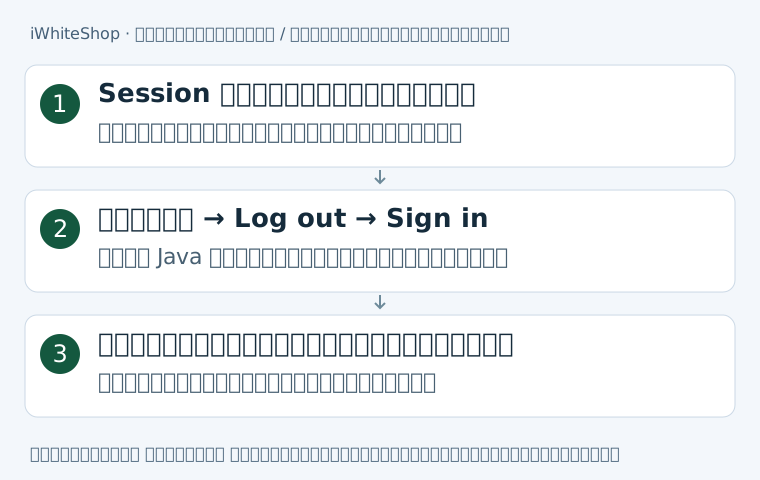
สร้าง session ใหม่ให้ครบขั้น
- ออกจากเกมทุกหน้าต่าง รวมทั้ง client ที่เปิดค้างหลังเปลี่ยนรหัสผ่านหรือเปลี่ยนชื่อ Java แล้วปิดตัวเกมให้หมด
- เปิด Minecraft Launcher กดเมนูชื่อบัญชีมุมบนซ้าย → Log out
- เลือก Microsoft Login ลงชื่อเข้าบัญชีที่มีเกมจริง ตรวจชื่อโปรไฟล์ Java หลังเข้า อย่าเลือกบัญชีที่เบราว์เซอร์จำไว้ผิดตัว
- เปิด Java ใหม่จาก Launcher ทางการ ใช้เวอร์ชันที่เซิร์ฟเวอร์รองรับ แล้วลองเชื่อมต่ออีกครั้ง ไม่ใช้ตัวเกมหน้าต่างเดิมที่เปิดมาก่อนออกจากระบบ
ถ้าเพิ่งเปลี่ยนชื่อ Java
ปิดและเปิดเกมใหม่หลังลงชื่อเข้า เพื่อให้เกมดึงโปรไฟล์ปัจจุบัน หาก error เปลี่ยนเป็น not whitelisted ให้แจ้งผู้ดูแลเซิร์ฟเวอร์เรื่องชื่อเดิม/ใหม่ เพราะเป็นขั้นอนุญาตเข้าเซิร์ฟเวอร์ ไม่ใช่ข้อผิดพลาด session เดิม การเปลี่ยน Gamertag อย่างเดียวไม่ใช่การเปลี่ยนชื่อ Java
แยก “เป็นทุกที่” กับ “เป็นที่เดียว”
| ผลทดสอบ | ตรวจต่อ |
|---|---|
| Launcher เป็น Demo ด้วย | ตรวจบัญชีและสิทธิ์ก่อน ปัญหาอาจยังไม่ถึงขั้นเซิร์ฟเวอร์ |
| เข้าเซิร์ฟเวอร์อื่นได้ | ส่งข้อความและเวลาให้ผู้ดูแลเซิร์ฟเวอร์ที่มีปัญหาตรวจระบบยืนยันตัวตน/ปลั๊กอิน/เครือข่าย |
| ทุกเซิร์ฟเวอร์ยืนยันตัวตนไม่ได้ | ตรวจการลงชื่อเข้า บริการ Microsoft/Xbox และเครือข่ายของเครื่อง |
| เป็นเฉพาะ client ภายนอก | ทดสอบ vanilla ทางการก่อน แล้วให้ผู้พัฒนา client ตรวจการล็อกอินของโปรแกรมนั้น |
สิ่งที่ไม่ควรเปลี่ยนเพื่อหลบข้อความนี้
อย่าสั่งเจ้าของเซิร์ฟเวอร์ปิดการตรวจบัญชีแท้เพียงเพื่อให้เข้าได้ และไม่ใช้ตัวเปิดเกมที่เลี่ยงการตรวจสิทธิ์ วิธีนั้นเปลี่ยนรูปแบบความปลอดภัยและไม่ได้ซ่อม session ของบัญชีที่ซื้อมา หากเป็นเซิร์ฟเวอร์ของคุณเอง ให้ตรวจ log ฝั่งเซิร์ฟเวอร์และการเข้าถึงบริการยืนยันตามคู่มือระบบที่ติดตั้ง
เมื่อขอความช่วยเหลือ ส่งข้อความเต็ม ชื่อ client/รุ่นเกม เวลาเกิดเหตุ ผลทดสอบ vanilla และว่าเพิ่งเปลี่ยนชื่อหรือรหัสผ่านหรือไม่ ไม่ส่ง access token, ไฟล์ล็อกอินของ Launcher หรือรหัสผ่าน แม้ผู้ช่วยขอเพื่อ “รีเฟรช session”
ทดสอบ session ใหม่โดยไม่ปิดการตรวจบัญชีของเซิร์ฟเวอร์
หลัง Log out แล้วเปิดเกมใหม่ ให้ทดสอบสองปลายทางที่คุณมีสิทธิ์เข้าด้วยเกมรุ่นที่รองรับ หากเข้าที่สองได้ ให้ส่งเวลาและ error ของที่แรกกับผู้ดูแล ถ้าล้มเหลวทุกที่ ให้ตรวจ Xbox status และการลงชื่อเข้า Microsoft ก่อนติดตั้ง client เพิ่ม อย่าใช้ผลการเข้าเซิร์ฟเวอร์ที่ไม่ตรวจบัญชีแท้มาเป็นหลักฐานว่า session ทางการหายแล้ว
คู่มือที่เกี่ยวข้อง
ภาพประกอบ: Minecraft Invalid Session Error · แหล่งภาพ forum.craftlandia.com.br · ดูต้นฉบับ ภาพประกอบบริบทของบทความ ไม่ใช่ข้อมูลบัญชีหรือรายการของผู้อ่าน เมนูอาจต่างตามรุ่นและภาษา
ตรวจทานขั้นตอนและแหล่งข้อมูล: 27 กันยายน 2026 · ชื่อเมนูอาจต่างตามภาษา รุ่นเกม และอุปกรณ์ · วันที่เผยแพร่ย้อนหลังเป็นวันที่จัดหมวดในคลังเดิม