
Unable to connect to world เป็นข้อความปลายทางที่เกิดได้หลายสาเหตุ ไม่ควรเริ่มด้วยซื้อเกมใหม่หรือเปิดพอร์ตสุ่ม ให้ทั้งคนเปิดโลกและคนเข้าช่วยเทียบข้อมูลเดียวกัน จะหาต้นเหตุได้เร็วกว่าแก้ฝั่งเดียว
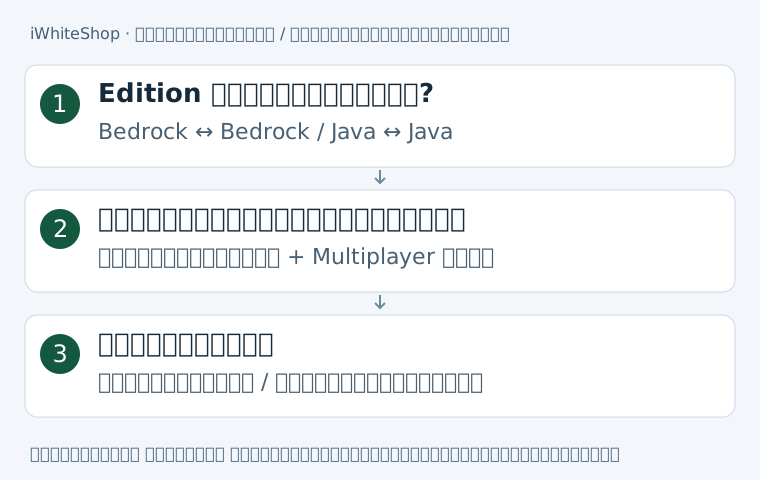
เทียบ Edition และหมายเลขเวอร์ชัน
- ส่งภาพชื่อ Edition กับหมายเลขรุ่นให้กัน Bedrock ปกติเชื่อมกับ Bedrock และ Java ปกติเชื่อมกับ Java ไม่ได้เล่นข้ามกันโดยตรงเพราะใช้ Microsoft account เหมือนกัน
- ถ้าเป็นเซิร์ฟเวอร์ที่ประกาศรองรับ Java/Bedrock ร่วมกัน ต้องใช้ address/port และรุ่นที่เจ้าของเซิร์ฟเวอร์กำหนด เป็นบริการเสริมของเซิร์ฟเวอร์นั้น
- ตรวจว่าไม่ได้เปิด Preview, Beta หรือ Snapshot อีกฝั่งโดยไม่ตั้งใจ และอัปเดตเกมทั้งสองฝั่งเป็นรุ่นที่เข้ากัน
ตรวจฝั่งเจ้าของโลก Bedrock
- เจ้าของต้องเปิดโลกและยังเล่นอยู่สำหรับโลกที่โฮสต์จากเครื่องส่วนตัว การออกเกมทำให้เพื่อนเข้าไม่ได้ ต่างจาก Realms ที่เจ้าของไม่ต้องออนไลน์ตลอด
- เปิดหน้าปรับแต่งโลกจาก Play → ไอคอนดินสอ ตรวจส่วน Multiplayer ว่าเปิดเล่นหลายผู้เล่นและตั้งกลุ่มผู้เข้าร่วมตรงกับที่ต้องการ
- เทียบ Xbox Gamertag และรายชื่อเพื่อน/คำเชิญให้ถูก ไม่ใช้ชื่อ Java แทนกัน
- ถ้าเป็น Realms ให้เจ้าของตรวจว่าสมาชิกยังใช้งานได้ Realm เปิดอยู่ และคุณได้รับคำเชิญ
ตรวจฝั่งคนเข้าร่วม
ตรวจสิทธิ์ multiplayer และ cross-network ใน Xbox privacy หากเป็นคอนโซลตรวจสมาชิกออนไลน์ตามแพลตฟอร์มด้วย การเป็นเจ้าของเกมหลักไม่ได้รวมสมาชิกออนไลน์คอนโซลทุกแบบ ส่วน Windows/Mobile ไม่ควรถูกสั่งให้ซื้อสมาชิกคอนโซลเพื่อแก้ปัญหานี้
ทดสอบแยกสาเหตุโดยไม่เสี่ยงโลกเดิม
- ให้เจ้าของสร้างโลกทดสอบเปล่าที่ไม่มี Add-On แล้วเชิญบัญชีเดิมเข้า หากเข้าได้ให้ตรวจเฉพาะโลกเดิมหรือส่วนเสริม โดยสำรองก่อนแก้
- ถ้าเข้าไม่ได้ทุกโลก ลองสลับให้เพื่อนอีกคนเป็นเจ้าของ แล้วจดว่าปัญหาติดตามผู้เล่นคนเดิมหรือเครื่องโฮสต์เดิม
- ตรวจสถานะ Xbox/Realms เมื่อหลายคนมีอาการพร้อมกัน ถ้าบริการขัดข้องให้รอผลสถานะ ไม่รีเซ็ตข้อมูลเกมเพื่อลองแก้บริการล่ม
- ถ้าเล่น LAN ให้ใช้เครือข่ายบ้านเดียวกัน ตรวจว่าไม่ได้อยู่ guest Wi-Fi ที่แยกอุปกรณ์ บน Windows ใช้ Private network เฉพาะเครือข่ายบ้านที่ไว้ใจได้ ไม่เปลี่ยน Wi-Fi สาธารณะให้เป็น Private
ข้อมูลสำหรับวิเคราะห์ต่อ
จดอุปกรณ์ทั้งสองฝั่ง Edition/เวอร์ชัน วิธีเข้า (เพื่อน, LAN, server, Realms) ข้อความ error และผลโลกทดสอบ ถ้าใช้ VPN หรือเครือข่ายองค์กรให้ระบุด้วย เพราะนโยบายเครือข่ายอาจต่างกัน ไม่ต้องเผย IP สาธารณะหรือรหัสผ่านเราเตอร์ในโพสต์
เจ้าของโลกเชิญเพื่อนและเทียบผลอย่างไร
- เจ้าของออกจากโลกก่อน เข้า Play → Worlds → ดินสอข้างโลก → Multiplayer ตรวจ Multiplayer Game และขอบเขตเพื่อน/คำเชิญที่ต้องการแล้วบันทึก
- เปิดโลกนั้น กลับเมนูพักเกมแล้วใช้ Invite to Game หากอุปกรณ์แสดงปุ่มนี้ เลือก Gamertag เพื่อนให้ถูก ฝั่งเพื่อนรับคำเชิญด้วยบัญชีเดียวกับที่ถูกเชิญ
- หากเพื่อนไม่อยู่ในรายการ ตรวจการเพิ่มเพื่อนใน Xbox และ สิทธิ์เพิ่มเพื่อน ก่อนตรวจ network
- จดผลสองครั้ง: โลกเดิมและโลกใหม่ที่ไม่มี Add-On ถ้าเข้าโลกใหม่ได้แต่โลกเดิมไม่ได้ อย่า Reset ทั้งแอป ให้สำรองและตรวจแพ็กที่โลกเดิมเรียกใช้
เมื่อหลายคนเข้าไม่ได้พร้อมกัน เปิด Xbox status ตรวจบริการที่เกี่ยวข้อง แถบเขียวไม่ได้ยืนยันว่าเซิร์ฟเวอร์ส่วนตัวของคุณออนไลน์ด้วย
คู่มือที่เกี่ยวข้อง
ภาพประกอบ: Minecraft Invalid Session Error · แหล่งภาพ hypixel.net · ดูต้นฉบับ ภาพประกอบบริบทของบทความ ไม่ใช่ข้อมูลบัญชีหรือรายการของผู้อ่าน เมนูอาจต่างตามรุ่นและภาษา
ตรวจทานขั้นตอนและแหล่งข้อมูล: 27 กันยายน 2026 · ชื่อเมนูอาจต่างตามภาษา รุ่นเกม และอุปกรณ์ · วันที่เผยแพร่ย้อนหลังเป็นวันที่จัดหมวดในคลังเดิม