
เปลี่ยน Gamertag แล้วชื่อใน Java ยังเหมือนเดิมเป็นเรื่องปกติ เพราะเป็นคนละชื่อกัน ก่อนเปลี่ยนให้ดูว่าคุณต้องการชื่อที่แสดงใน Java ชื่อที่เพื่อนค้นหาใน Bedrock หรืออีเมลที่ใช้ล็อกอิน
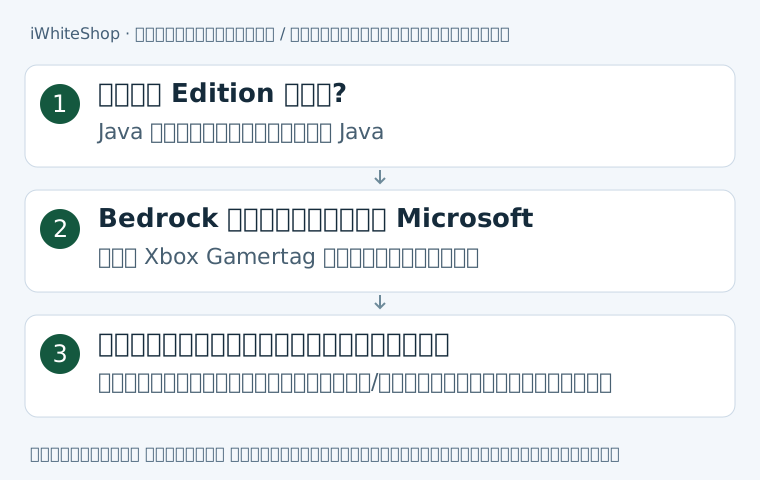
ชื่อแต่ละประเภทอยู่ที่ไหน
- Java profile name: ชื่อผู้เล่นใน Minecraft Java ใช้หน้าโปรไฟล์ Minecraft จัดการ
- Xbox Gamertag: ชื่อบัญชี Xbox และชื่อใน Bedrock เมื่อเข้าด้วย Microsoft account ใช้เว็บ Xbox จัดการ
- Microsoft alias: อีเมลสำหรับลงชื่อเข้า ไม่ใช่ชื่อที่ต้องส่งให้เพื่อนแอดในเกม
- ชื่อแพลตฟอร์ม: บางคอนโซลอาจแสดงชื่อ PSN/Nintendo ตามการเชื่อมบัญชี ให้ดูชื่อที่เกมแสดงจริงก่อนเปลี่ยนผิดบริการ
เปลี่ยนชื่อ Java ทีละขั้น
- เปิด Minecraft.net เข้าบัญชีที่มีเกม และไป All Games ในโปรไฟล์
- ใต้ Minecraft: Java Edition เลือก Change Profile Name
- กรอกชื่อที่ต้องการ ตรวจผลว่าชื่อนั้นใช้ได้หรือไม่ และอ่านวันที่อนุญาตให้เปลี่ยน หากติดระยะรอ
- ตรวจตัวสะกดแล้วกดยืนยันการเปลี่ยน คู่มือ Minecraft ระบุว่าเปลี่ยนชื่อ Java ได้หนึ่งครั้งต่อ 30 วัน จึงควรตรวจให้แน่ใจก่อนยืนยัน
- ปิดเกมและออกเข้า Launcher ใหม่เพื่อโหลดชื่อปัจจุบัน ถ้าเซิร์ฟเวอร์ใช้ whitelist ให้แจ้งผู้ดูแลเรื่องชื่อเดิม/ใหม่
เปลี่ยน Xbox Gamertag สำหรับ Bedrock
- เข้า Xbox.com ลงชื่อเข้าบัญชีที่ใช้ใน Bedrock
- เปิด My Account/โปรไฟล์ Xbox แล้วเลือกไอคอนดินสอข้าง Gamertag
- กรอกชื่อใหม่ ตรวจตัวอย่างชื่อรวมส่วนต่อท้ายที่ระบบแสดง และตรวจค่าธรรมเนียมถ้ามีก่อนยืนยัน
- กลับเกม ออกจากบัญชีแล้วเข้าใหม่ตามขั้นตอนของอุปกรณ์ ส่ง Gamertag ปัจจุบันให้เพื่อนใช้ค้นหา
เปลี่ยนแล้วชื่อหรือสิทธิ์เซิร์ฟเวอร์ไม่ตาม
ถ้าชื่อเก่ายังอยู่ในหน้าต่างเกมที่เปิดค้าง ให้เปิด session ใหม่ก่อน หากเฉพาะเซิร์ฟเวอร์ยังแสดงชื่อเก่า อาจเกี่ยวกับ cache หรือระบบของเซิร์ฟเวอร์นั้น ให้ผู้ดูแลตรวจ ไม่เปลี่ยนชื่อซ้ำเพื่อแก้ การเปลี่ยนชื่อไม่ได้รับประกันว่าจะล้างประวัติแบน คืนยศ หรือทำให้ของที่บันทึกโดยปลั๊กอินทุกตัวตามมาทันที
หากชื่อถูกเปลี่ยนทั้งที่ไม่ได้ทำ ให้ตรวจ Security และ Recent activity ของ Microsoft ก่อนรอเปลี่ยนกลับ เพราะการแก้ชื่ออย่างเดียวไม่จัดการผู้ที่อาจยังเข้าบัญชีอยู่ เมื่อขอความช่วยเหลือให้แจ้ง Edition ชื่อที่ต้องการเปลี่ยน และข้อความจากหน้าเปลี่ยนชื่อ ไม่ต้องส่งรหัสผ่าน
ก่อนยืนยันชื่อใหม่ให้ตรวจผลในสองตำแหน่ง
Java: อ่านชื่อปัจจุบันและวันที่อนุญาตให้เปลี่ยนใน Minecraft.net → โปรไฟล์ → All Games → Java Edition → Change Profile Name แล้วหลังเปลี่ยนให้เปิด Launcher ใหม่เพื่อเทียบชื่อ ส่วน Bedrock ให้เทียบ Gamertag ที่หน้าโปรไฟล์ Xbox กับชื่อในเมนูเกม หาก Xbox แสดงส่วนต่อท้ายตัวเลขให้ส่งชื่อที่ระบบใช้ค้นหาเพื่อนจริง ไม่ใช้เพียงชื่อเล่นที่พิมพ์ในช่องก่อนยืนยัน
คู่มือที่เกี่ยวข้อง
ภาพประกอบ: Minecraft Launcher Skin Editor · แหล่งภาพ deltiasgaming.com · ดูต้นฉบับ ภาพประกอบบริบทของบทความ ไม่ใช่ข้อมูลบัญชีหรือรายการของผู้อ่าน เมนูอาจต่างตามรุ่นและภาษา
ตรวจทานขั้นตอนและแหล่งข้อมูล: 27 กันยายน 2026 · ชื่อเมนูอาจต่างตามภาษา รุ่นเกม และอุปกรณ์ · วันที่เผยแพร่ย้อนหลังเป็นวันที่จัดหมวดในคลังเดิม