
Redeem สำเร็จแต่ไม่เห็นผ้าคลุม ไม่ได้แปลว่าคีย์เสียทันที ต้องตอบให้ได้ก่อนว่า ผ้าคลุมเข้าที่ Java, Bedrock, ทั้งคู่ หรือยังไม่เข้าทั้งคู่ และรายการที่เห็นเป็นผ้าคลุมจริงหรือเป็นเสื้อ/ของแต่งตัว คู่มือนี้อ้างอิงผ้าคลุมโปรโมชันของ Minecraft ไม่ใช่ผ้าคลุมจาก OptiFine หรือ client ภายนอก
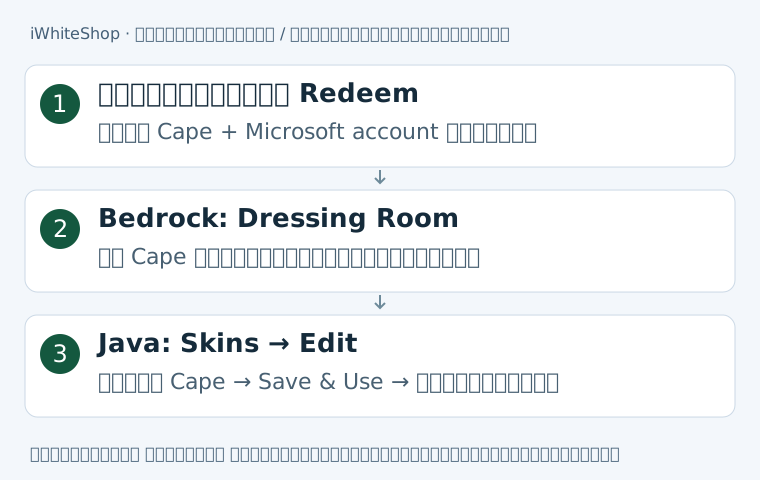
1. ตรวจสิทธิ์และบัญชีที่รับของก่อน
- เปิดอีเมลหรือหน้าผลแลกของ ตรวจชื่อผ้าคลุม วันที่แลก และบัญชี Microsoft ที่ใช้ ถ้ามีหลายอีเมล อย่าเทียบเพียงชื่อที่โชว์คล้ายกัน
- อ่านหน้ากิจกรรมว่ารองรับ Edition ใด กำหนดวันรับของ/วันหมดอายุอย่างไร บางกิจกรรมแจกแต่ละ Edition ไม่พร้อมกัน และของ Character Creator บางชิ้นใช้เฉพาะ Bedrock
- ตรวจบัญชีใน Launcher และ Gamertag ที่เข้าอยู่ใน Bedrock ให้ตรงกับบัญชีที่ Redeem การเข้า Microsoft Store ด้วยบัญชีหนึ่งไม่ได้ยืนยันว่าในเกมเข้าบัญชีเดียวกัน
- จดชื่อผ้าคลุมที่จะหา เช่น ชื่อภาษาอังกฤษในผลแลกของ เพื่อลดการสับสนกับลายใกล้กัน
2. เปิด Bedrock ตรวจว่าของเข้าหรือยัง
- เปิด Minecraft for Windows / Minecraft: Bedrock Edition หรือ Bedrock บนอุปกรณ์ที่คุณมีสิทธิ์เล่น และลงชื่อเข้า Microsoft account ที่รับของ
- จากเมนูหลักเข้า Dressing Room เลือกช่องตัวละครที่จะใช้ ถ้าต้องเปิดหน้าปรับแต่งให้เลือก Edit Character
- เปิดหมวด Capes หรือไอคอนรูปผ้าคลุมในหน้าปรับแต่ง ตำแหน่งไอคอนอาจต่างกันตามรุ่นและอุปกรณ์ อย่าดูเฉพาะ Classic Skins หรือรายการ Marketplace ที่ซื้อ
- หาชื่อ/ลายที่แลกไว้ ถ้าพบให้เลือกแล้วกด Equip หากมีปุ่มนั้น ตรวจว่าตัวอย่างตัวละครใส่อยู่กับช่องที่คุณเลือก
- บันทึกผลว่า “พบในรายการและเลือกได้” หรือ “ไม่พบในรายการ” พร้อมภาพหน้าผ้าคลุม โดยปิดอีเมลและข้อมูลส่วนตัว
คู่มือเปิดใช้ผ้าคลุมโปรโมชันของ Minecraft ระบุให้เข้า Bedrock รับผ้าคลุมก่อนเปิดใช้ใน Java ขั้นตอนนี้จึงสำคัญแม้ว่าคุณตั้งใจเล่น Java เป็นหลัก ไม่ใช่การติดตั้งม็อดเพื่อสร้างสิทธิ์ผ้าคลุมขึ้นมา
3. กลับมาเลือก Cape ใน Java
- ปิด Bedrock และเกม Java ที่เปิดค้างอยู่ กลับ Launcher แล้วเลือก Minecraft: Java Edition → Skins
- ชี้สกินที่ใช้อยู่ เปิดเมนู … → Edit แล้วตรวจรายการผ้าคลุม หากไม่มีสกินที่แก้ไขได้ ให้สร้างหรือทำสำเนาสกินก่อนตามเมนูที่ Launcher แสดง
- เลือกผ้าคลุมที่ต้องการ แล้วกด Save & Use การเห็นภาพผ้าคลุมอย่างเดียวโดยยังไม่ได้บันทึกไม่เท่ากับเลือกใช้แล้ว
- ปิดและเปิด Java ใหม่ ทดสอบด้วยตัวเกมทางการที่ไม่มีม็อดปรับแต่งการแสดงตัวละคร
- ในเกมตรวจ Options → Skin Customization → Cape: ON แล้วดูมุมมองบุคคลที่สามด้วยปุ่มเปลี่ยนมุมมองของคุณ บนคอมทั่วไปคือ F5; คีย์บอร์ดบางรุ่นต้องใช้ Fn ร่วมด้วย
ถ้าเว็บโปรไฟล์ Minecraft มีรายการ Cape ให้ใช้เทียบกับ Launcher ได้ แต่ไม่ควรสรุปจากภาพสกินเพียงหน้าเดียว ให้ตรวจรายการของทั้งสอง Edition ตามขั้นตอนข้างต้นด้วย
4. แปลผลจาก Java และ Bedrock
| ผลที่พบ | ตรวจต่ออย่างไร |
|---|---|
| Bedrock มี / Java ไม่มี | ทำขั้นตอนรับของใน Dressing Room แล้วปิดเกม กลับ Java เลือก Skins → Edit ใหม่ ตรวจว่ากิจกรรมรองรับ Java และพ้นช่วงแจกตามประกาศแล้วหรือยัง |
| Java มี / Bedrock ไม่มี | เทียบบัญชีใน Bedrock และเงื่อนไข Cape นั้น ผ้าคลุม Java บางประเภทไม่ได้มีสิทธิ์ Bedrock อัตโนมัติ |
| มีในรายการทั้งคู่ / ไม่เห็นบนตัว | ตรวจช่องตัวละครและสกินที่เลือก กดใช้จริง เปิด Cape: ON ใน Java และทดลองถอด Elytra เพื่อดูผ้าคลุมด้านหลัง รวมถึงทดสอบโดยไม่มี client ที่ซ่อน Cape |
| ไม่มีทั้งคู่ | ตรวจบัญชีที่ Redeem ชื่อของรางวัล สถานะการแลกและกำหนดแจกก่อน หากครบเงื่อนไขแล้วจึงติดต่อ Support พร้อมหลักฐาน |
Mac/Linux หรือไม่มี Bedrock ให้ตรวจ
Bedrock รุ่น PC รองรับ Windows ส่วน Java รองรับ Windows/macOS/Linux หากคุณไม่มีอุปกรณ์ที่เล่น Bedrock ได้ ให้แจ้ง Minecraft Support ว่าตรวจ Java แล้วแต่ทำขั้นตอน Bedrock ไม่ได้ ไม่ส่งรหัสผ่านให้คนอื่นช่วยล็อกอิน และไม่ซื้อเกมหรือคีย์เดิมซ้ำโดยคาดว่าจะทำให้สิทธิ์เดิมปรากฏ
เมื่อทำครบแล้วยังไม่ขึ้น ต้องส่งหลักฐานอะไร
แจ้งชื่อ Cape/กิจกรรม วันเวลา Redeem รุ่นเกมและอุปกรณ์ ภาพผลรับสิทธิ์ ภาพรายการ Java และ Bedrock และขั้นตอนที่ลองพร้อมผล หากซื้อคีย์จากร้านให้เพิ่ม Order ID และชื่อสินค้าโดยปิดคีย์เต็มในภาพสาธารณะ ร้านตรวจการส่งมอบสินค้าได้ ส่วนการแจกสิทธิ์บนระบบ Minecraft ต้องให้ทีม Minecraft ตรวจ
ไม่มีเวลารอเดียวที่ใช้ได้กับผ้าคลุมทุกชนิด ให้ยึดกำหนดของกิจกรรมจริง ตัวอย่าง Copper Cape ปี 2025 มีช่องทางรับและกำหนดเวลาต่างกัน และกิจกรรมนั้นสิ้นสุดแล้ว ไม่ใช่คำแนะนำว่าปัจจุบันยังไปรับได้ การขึ้น “already redeemed” ยืนยันเพียงว่าคีย์ถูกใช้ ไม่ยืนยันว่าบัญชีที่กำลังเปิดเกมเป็นบัญชีที่ใช้คีย์นั้น
เปิดตรวจจากลิงก์ทางการและจดผลแยก Edition
ถ้าไม่แน่ใจว่าผ้าคลุมรองรับทั้งสองรุ่นหรือไม่ ให้เปิด คู่มือ Activate Promotional Capes ของ Minecraft และประกาศของกิจกรรมนั้นโดยตรง จดผลเป็น “ชื่อ Cape / บัญชีที่รับ / Bedrock พบหรือไม่ / Java พบหรือไม่ / เลือกใช้แล้วหรือยัง” แทนส่งเพียงรูปตัวละครด้านหน้า หากต้องแนบภาพ ให้ถ่ายรายการ Capes และหน้า Edit Skin ที่เห็นผ้าคลุม โดยไม่แสดงอีเมลหรือโค้ดเต็ม
คู่มือที่เกี่ยวข้อง
ภาพประกอบ: Minecraft Cape Selection Interface · แหล่งภาพ discovered.tv · ดูต้นฉบับ ภาพประกอบบริบทของบทความ ไม่ใช่ข้อมูลบัญชีหรือรายการของผู้อ่าน เมนูอาจต่างตามรุ่นและภาษา
ตรวจทานขั้นตอนและแหล่งข้อมูล: 27 กันยายน 2026 · ชื่อเมนูอาจต่างตามภาษา รุ่นเกม และอุปกรณ์ · วันที่เผยแพร่ย้อนหลังเป็นวันที่จัดหมวดในคลังเดิม