
การเปิดยืนยันสองขั้นตอนช่วยป้องกันบัญชีที่มี Minecraft แต่ต้องเตรียมทางเข้าเมื่อโทรศัพท์หายด้วย เปิด 2FA แล้วไม่ได้แปลว่าจะกู้คืนผ่านแอดมินได้ทุกกรณี โดยเฉพาะเมื่อทุกวิธียืนยันใช้ไม่ได้
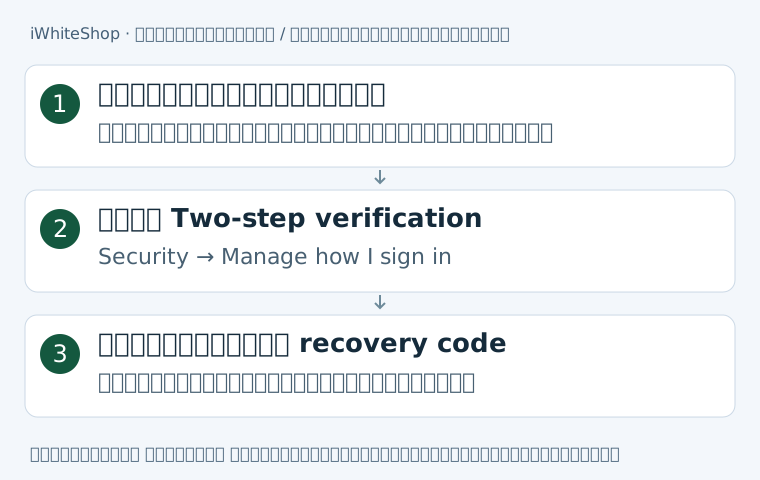
ก่อนเปิด: ตรวจว่าควบคุมบัญชีได้จริง
- ลงชื่อเข้า Microsoft account ได้ และเข้าถึงอีเมล/วิธียืนยันที่มีอยู่
- มีอุปกรณ์ส่วนตัวสำหรับ Authenticator และมีวิธีสำรองที่ไม่พึ่งอุปกรณ์เดียวกันทั้งหมด
- ไม่มีคำขอ security info pending ที่ยังไม่เข้าใจ หากมีให้จัดการสถานะนั้นก่อน
- ใช้รหัสผ่านเฉพาะบัญชี และไม่เปิดเผย QR สำหรับตั้งค่า Authenticator ให้บุคคลอื่น
เปิด Two-step verification บนบัญชีส่วนบุคคล
- เข้า account.microsoft.com/security
- เลือก Manage how I sign in หรือเมนูจัดการวิธีพิสูจน์ตัวตนตามภาษาที่ใช้อยู่
- เพิ่มวิธียืนยันที่ยังขาดและทดสอบตามหน้าจอ หากใช้ Microsoft Authenticator ให้ติดตั้งจากร้านแอปทางการ เลือกเพิ่มบัญชีส่วนบุคคลและทำตามขั้นตอนในหน้า Microsoft
- ใต้ Additional security → Two-step verification เลือก Turn on แล้วทำขั้นตอนจนระบบยืนยันว่าเปิดใช้งาน
- เปิดเบราว์เซอร์อีกโปรไฟล์ทดสอบลงชื่อเข้าโดยยังเก็บ session ที่เข้าอยู่ไว้ ตรวจว่ารับคำขอและยืนยันด้วยวิธีที่ตั้งไว้ได้
เก็บ Recovery code ให้ใช้ได้เมื่อจำเป็น
ในตัวเลือกความปลอดภัยขั้นสูง ค้นหา Recovery code และสร้าง/เก็บรหัสตามหน้า Microsoft รหัสนี้ไม่ใช่คีย์ซื้อเกมและไม่ใช่ OTP ชั่วคราว ให้เก็บในที่ปลอดภัยที่เข้าถึงได้แม้โทรศัพท์หรืออีเมลหลักใช้ไม่ได้ เช่น ตัวจัดการรหัสผ่านที่มีแผนกู้คืนแยก หรือสำเนาที่จัดเก็บอย่างเหมาะสม ถ้าสร้างรหัสใหม่ให้แทนที่บันทึกเก่า เพราะรหัสเก่าไม่ควรถูกใช้เป็นแผนสำรองต่อ
ก่อนย้ายหรือขายโทรศัพท์
- ตรวจว่าเครื่องใหม่ใช้งาน Authenticator และลงชื่อเข้าบัญชีนี้ได้จริง
- ทดสอบวิธีสำรองและตรวจว่ามี recovery code ที่ใช้งานได้ อย่าอาศัยแค่ว่าแอปแสดงชื่อบัญชีหลัง restore
- เมื่อยืนยันทางเข้าใหม่ได้แล้วจึงจัดการวิธีของอุปกรณ์เก่าและล้างเครื่องตามกระบวนการของอุปกรณ์
ทำไมไม่ควรปิด 2FA ทุกครั้งที่ Launcher มีปัญหา
Launcher รองรับการลงชื่อเข้าผ่าน Microsoft ให้ใช้หน้าล็อกอินทางการและทำการยืนยันตามปกติ ถ้าเกมไม่มีสิทธิ์หรือม็อดล่ม การปิด 2FA ไม่แก้สาเหตุนั้น กรณีรหัสไม่มาควรแก้ที่วิธีรับรหัสหรือ session ก่อน
Microsoft ระบุว่าหากเปิด 2FA แล้วไม่เหลือวิธียืนยันที่ใช้ได้ การใช้แบบฟอร์มกู้คืนไม่ได้เป็นทางลัดข้ามข้อกำหนดนี้ จึงต้องเตรียมแผนสำรองตั้งแต่ยังเข้าได้ และอย่าส่ง recovery code ให้ร้านหรือผู้ที่อ้างว่าตรวจความปลอดภัยให้
สร้างและใช้งาน Recovery code ตรงไหน
- ขณะยังเข้าได้ เปิด Manage how I sign in เลื่อนถึง Recovery code → Generate a new code
- เก็บรหัส 25 ตัวแยกจากอุปกรณ์ที่ใช้เข้าบัญชี รหัสเดิมใช้ไม่ได้ทันทีเมื่อสร้างใหม่ และไม่สามารถย้อนเปิดดูรหัสเก่าจากหน้าเว็บ
- เมื่อเข้าไม่ได้ หน้า sign-in อาจให้เลือก Other ways to sign in → Use my password → Forgot password? → Use a different verification option → I don’t have any of these แล้วถามว่ามี recovery code หรือไม่ ให้กรอกเฉพาะหน้าทางการที่ถามรหัสนี้
ลำดับที่เห็นขึ้นกับวิธียืนยันที่ตั้งไว้ ไม่ใช่ทุกบัญชีจะเห็นหน้าตรงกัน หากระบบแจ้งรอการเปลี่ยนข้อมูลเมื่อใช้ 2FA ให้ยึดเงื่อนไขนั้น Recovery code ไม่รับประกันว่าข้ามช่วงรอได้
คู่มือที่เกี่ยวข้อง
- เปลี่ยนอีเมล Minecraft: alias กับอีเมลกู้คืนต่างกันอย่างไร
- Microsoft เปลี่ยนข้อมูลความปลอดภัยแล้วต้องรอ 30 วัน
ภาพประกอบ: Microsoft Account Recovery Code Prompt · แหล่งภาพ learn.microsoft.com · ดูต้นฉบับ ภาพประกอบบริบทของบทความ ไม่ใช่ข้อมูลบัญชีหรือรายการของผู้อ่าน เมนูอาจต่างตามรุ่นและภาษา
ตรวจทานขั้นตอนและแหล่งข้อมูล: 27 กันยายน 2026 · ชื่อเมนูอาจต่างตามภาษา รุ่นเกม และอุปกรณ์ · วันที่เผยแพร่ย้อนหลังเป็นวันที่จัดหมวดในคลังเดิม