
Gaming Services เป็นส่วนประกอบการติดตั้งและเปิดเกมบน Windows ถ้า Launcher หรือเกมพาไปหน้า Gaming Services ซ้ำ แม้ Store บอกติดตั้งแล้ว ให้ตรวจส่วนประกอบนี้ ไม่ถือว่าคีย์เกมหายหรือบัญชีไม่มีสิทธิ์ทันที
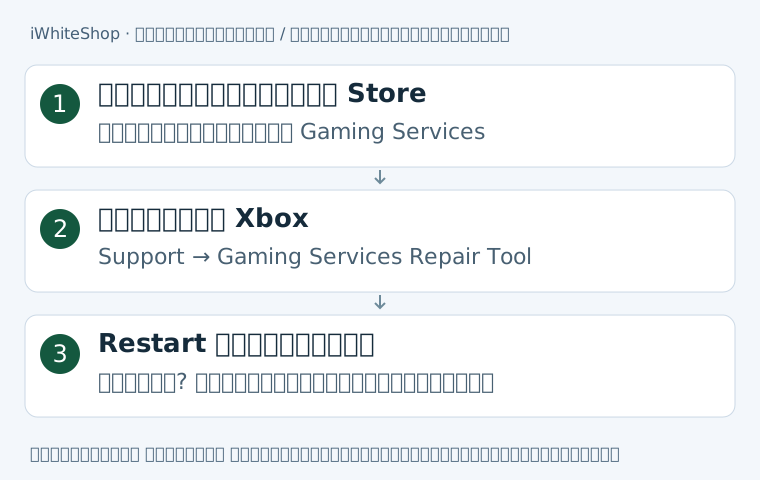
เตรียมก่อนเริ่ม
บันทึกงาน ปิดเกม และเก็บสำรองโลกหากกำลังพิจารณา Reset/ถอนเกม จดรหัสผิดพลาดเต็มและรุ่น Windows เปิด Store อัปเดต Xbox app กับ Gaming Services ที่มีให้ แล้วรีสตาร์ตถ้าระบบร้องขอ ขั้นต่อไปใช้กับ Windows PC ไม่ใช้กับ Mac โทรศัพท์ หรือ Xbox console
ใช้ Gaming Services Repair Tool ทางการ
- เปิด Xbox app กดรูปโปรไฟล์ แล้วมองหาเมนู Support
- เลือก Gaming Services Repair Tool แล้วเริ่มตรวจตามปุ่มในเครื่องมือ อย่าปิดหน้าต่างระหว่างตรวจและซ่อม
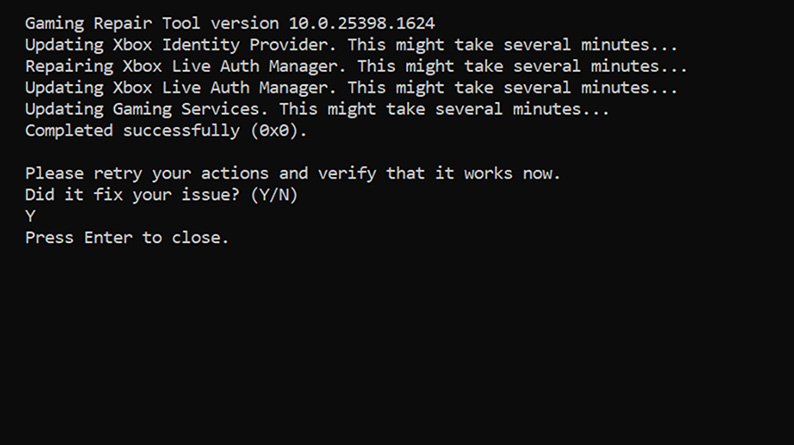
- อ่านผลที่เครื่องมือรายงาน เก็บภาพผลสำเร็จหรือ error code ก่อนปิด แล้วรีสตาร์ตหากได้รับคำแนะนำ
- เปิด Store/Xbox ตรวจบัญชี แล้วลองเปิด Minecraft จาก Launcher อีกครั้ง บันทึกว่าอาการเปลี่ยนหรือยังถูกพากลับหน้าเดิม
หาก Xbox app เปิดไม่ได้หรือเมนูไม่ปรากฏ ให้เปิด Gaming Services Repair Tool for PC ของ Xbox และใช้ตัวเลือกดาวน์โหลดที่หน้าอย่างเป็นทางการมีให้ อย่าเลือกโปรแกรมชื่อคล้ายจากโฆษณาหรือเว็บรับซ่อม
หลังซ่อมแล้วผลบอกอะไร
- เกมเปิดได้ถึงเมนูหลัก: ทดสอบเข้าโลกสำเนาหรือโลกทดสอบ แล้วออกเกมอย่างถูกต้อง ถือว่าผ่านการเปิดเกม ไม่จำเป็นต้องลง Windows ใหม่
- Store ยังอัปเดตไม่ได้ทุกแอป: ตรวจคิวและแคช Store ก่อนวนใช้เครื่องมือซ่อมซ้ำ
- Launcher เปิดได้แต่ปุ่มเป็น Buy Now: ตรวจสิทธิ์บัญชีแยกจาก Gaming Services
- เครื่องมือมีรหัสผิดพลาด: เก็บรหัสและผลการตรวจ ส่ง Xbox/Microsoft Support พร้อมรุ่น Windows และเวลาที่ลอง
ทำไมไม่ควรรันคำสั่งถอนแพ็กเกจตามคลิปทันที
คำสั่ง PowerShell หรือการลบรีจิสทรีจากคู่มือเก่าอาจสร้างมาเพื่อ error และ Windows บางรุ่น การใช้โดยไม่เทียบอาการทำให้ส่วนประกอบอื่นเสียหรือซ่อมยากขึ้นได้ ใช้เครื่องมือทางการและข้อแนะนำที่ตรงกับรหัสก่อน ไม่ต้องปิดระบบป้องกันทั้งหมดหรือแก้บริการ Windows ทีละชื่อโดยไม่มีผลวินิจฉัย
ข้อมูลแจ้งปัญหาควรระบุว่า Minecraft รุ่นใดถูกเปิด เปิดจากแอปใด หน้า Store ที่เด้งมาชื่ออะไร และผลก่อน/หลัง Repair เหมือนกันหรือไม่ ภาพหน้ารหัสผิดพลาดมีประโยชน์กว่าข้อความเพียงว่า “เล่นไม่ได้” และไม่จำเป็นต้องให้รหัสผ่านบัญชีเพื่อวินิจฉัยขั้นนี้
หาเมนูเครื่องมือไม่เจอให้ตรวจรุ่นแอปก่อน
เปิด Store → Library/Downloads → ตรวจการอัปเดต Xbox app จากนั้นเปิด Xbox app ใหม่ เส้นทางเครื่องมือในแอปคือรูปโปรไฟล์ → Support → Gaming Services Repair Tool → Start troubleshooting หากใช้รุ่นดาวน์โหลดให้เปิดจากลิงก์ใน Xbox Support และอ่านผลในหน้าต่างเครื่องมือ ไม่ใช้ไฟล์ชื่อคล้ายในโพสต์ผู้อื่น ผลตรวจจะช่วยแยก Xbox app, Gaming Services และส่วนประกอบที่ซ่อมไม่ผ่าน ให้เก็บรหัสของส่วนที่ยังมีปัญหา
ภาพหน้าจอประกอบจาก Xbox
คู่มือที่เกี่ยวข้อง
ภาพประกอบ: Xbox Gaming Services Recovery Error · แหล่งภาพ learn.microsoft.com · ดูต้นฉบับ ภาพประกอบบริบทของบทความ ไม่ใช่ข้อมูลบัญชีหรือรายการของผู้อ่าน เมนูอาจต่างตามรุ่นและภาษา
ตรวจทานขั้นตอนและแหล่งข้อมูล: 27 กันยายน 2026 · ชื่อเมนูอาจต่างตามภาษา รุ่นเกม และอุปกรณ์ · วันที่เผยแพร่ย้อนหลังเป็นวันที่จัดหมวดในคลังเดิม