
Pending เป็นสถานะรอ ไม่ได้ระบุสาเหตุเดียว อาจรอคิวดาวน์โหลด อัปเดตระบบ หรือ Store มีปัญหา จึงต้องตรวจว่าติดตั้งแอปอื่นได้หรือไม่และมีรหัสผิดพลาดอะไร แยกจากกรณีเกมติดตั้งแล้วแต่ไม่มีสิทธิ์เล่น
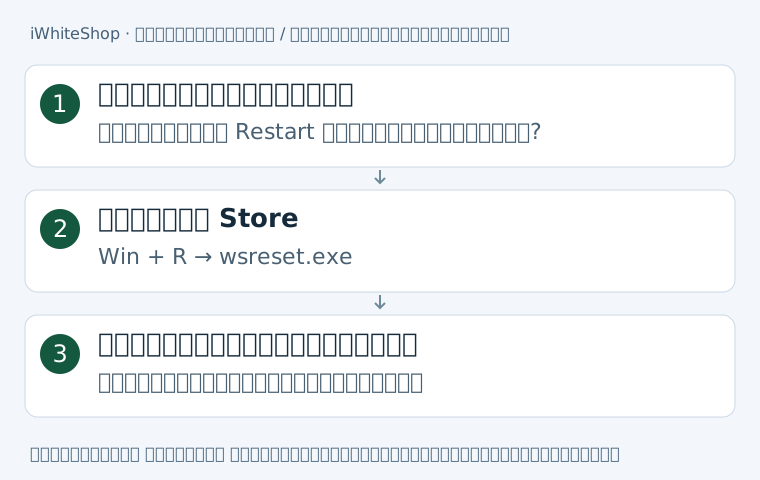
ตรวจคิว บัญชี และพื้นที่ก่อน
- เปิด Store → Library หรือ Downloads ดูคิวทั้งหมด หากมีงานกำลังดาวน์โหลดอยู่ให้รอจนจบหรือพักงานที่ไม่จำเป็น อย่ากด Install ซ้ำหลายหน้าต่าง
- ตรวจไอคอนโปรไฟล์ว่าเป็นบัญชีเจ้าของเกม และหน้าสินค้าตรงกับ Minecraft Launcher หรือ Minecraft for Windows ที่ต้องการ
- เปิด Settings → System → Storage ตรวจไดรฟ์ระบบและไดรฟ์ปลายทางว่ามีที่ว่าง การติดตั้งอาจต้องใช้พื้นที่ชั่วคราวมากกว่าขนาดดาวน์โหลด
- เปิด Windows Update หากมี Restart required ให้บันทึกงานแล้วรีสตาร์ต ตรวจวันเวลาและเขตเวลาของเครื่องให้ตรงด้วย
ล้างแคช Store ด้วยเครื่องมือ Windows
- ปิดหน้าต่าง Store ที่ค้าง กด Win + R
- พิมพ์คำสั่งด้านล่างแล้วกด Enter
wsreset.exeจะมีหน้าต่างคำสั่งว่างปรากฏชั่วคราว แล้ว Store ควรเปิดขึ้นเอง คำสั่งนี้ใช้ล้างแคชของ Store ไม่ใช่คำสั่งลบโลก Minecraft เมื่อกลับเข้า Store ให้ตรวจคิวแล้วลองโหลดรายการเดียวอีกครั้ง หากขึ้น error ให้จดรหัสนั้นก่อนเปลี่ยนขั้น
แยกผลเพื่อไม่แก้ผิดส่วน
- ทุกแอปโหลดไม่ได้: ตรวจ Store/Windows Update/เครือข่ายและข้อจำกัดเครื่ององค์กร หากถูกผู้ดูแลควบคุมให้แจ้งผู้ดูแล ไม่ปิดนโยบายเครื่องเอง
- เฉพาะ Minecraft โหลดไม่ได้: ตรวจ Edition ความเข้ากันได้กับอุปกรณ์ และบัญชีที่รับสิทธิ์
- กดเปิดแล้วไป Gaming Services: ไปขั้นซ่อม Gaming Services ไม่จำเป็นต้องอัปโหลดสลิปหรือซื้อสิทธิ์ใหม่
- ดาวน์โหลดจบแล้วเป็น Trial: เปลี่ยนไปตรวจสิทธิ์และบัญชี ปัญหานี้ไม่ใช่คิวดาวน์โหลดแล้ว
Repair หรือ Reset ต่างกันอย่างไร
ใน Settings → Apps → Installed apps → แอปที่มีปัญหา → Advanced options ให้ลอง Repair ถ้ามี ส่วน Reset อาจล้างข้อมูลของแอปนั้น ต้องอ่านชื่อแอปและคำเตือนก่อน อย่ากด Reset ที่ Minecraft for Windows โดยยังไม่ได้ Export โลก หากมี error แบบ 0x... ให้แนบรหัสเต็ม รุ่น Windows และภาพคิวกับทีม Support จะช่วยแยกปัญหาพื้นที่ สิทธิ์ และส่วนประกอบระบบได้
วันเวลาและไดรฟ์ปลายทางต้องตรวจที่ไหน
Windows 11: Settings → Time & language → Date & time ตรวจเวลา เขตเวลา และกด Sync now หากมีให้ ส่วนพื้นที่ไป Settings → System → Storage แล้วตรวจทั้ง C: และไดรฟ์ที่เลือกติดตั้ง เช่น D: แม้ D: ว่างแต่ C: เต็มก็ยังติดขั้นไฟล์ชั่วคราวได้ จด error code หลังลองดาวน์โหลดรายการเดียวเพื่อแยกว่าคิวเปลี่ยนจาก Pending เป็น Downloading หรือหยุดด้วยรหัสใหม่
คู่มือที่เกี่ยวข้อง
ภาพประกอบ: Microsoft Store Library Download Stuck · แหล่งภาพ learn.microsoft.com · ดูต้นฉบับ ภาพประกอบบริบทของบทความ ไม่ใช่ข้อมูลบัญชีหรือรายการของผู้อ่าน เมนูอาจต่างตามรุ่นและภาษา
ตรวจทานขั้นตอนและแหล่งข้อมูล: 27 กันยายน 2026 · ชื่อเมนูอาจต่างตามภาษา รุ่นเกม และอุปกรณ์ · วันที่เผยแพร่ย้อนหลังเป็นวันที่จัดหมวดในคลังเดิม