
ถ้าชี้ปุ่ม Multiplayer แล้วพบ “Multiplayer is disabled. Please check your Microsoft account settings” ให้เริ่มตรวจบัญชี Xbox ที่ผูกกับ Minecraft แม้คุณเล่น Java บนคอมและไม่มีเครื่อง Xbox ก็ตาม คู่มือนี้แยกผู้ใหญ่ บัญชีเด็ก การเพิ่มเพื่อน และการเล่นข้ามแพลตฟอร์ม เพื่อให้ตั้งค่าตรงกับสิ่งที่เกมปิดอยู่
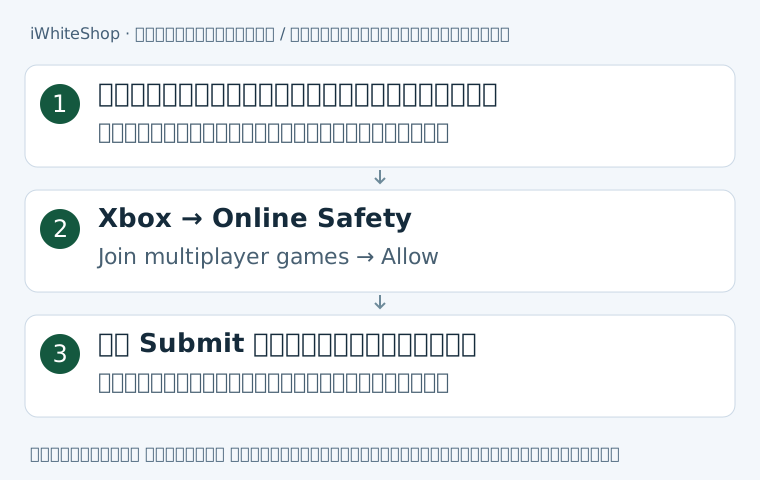
1. อ่านอาการก่อนเลือกวิธีแก้
| อาการบนจอ | เริ่มตรงไหน |
|---|---|
| Java ปุ่ม Multiplayer/Realms เป็นสีเทา หรือแจ้ง account settings | ตรวจบัญชีและสิทธิ์เล่นหลายผู้เล่นตามขั้นตอนด้านล่าง |
| เข้า Multiplayer ได้ แต่ขึ้น Unable to connect / Timed out | ตรวจเวอร์ชัน เครือข่ายและเซิร์ฟเวอร์ การเปิดสิทธิ์อย่างเดียวไม่แก้ปลายทางที่ออฟไลน์ |
| เล่นได้ แต่ค้นหา/เพิ่มเพื่อนไม่ได้ | ตรวจสิทธิ์เพิ่มเพื่อนและรับคำขอ ไม่จำเป็นต้องเปิดทุกสิทธิ์แชท |
| Launcher แสดง Buy Now / Demo | ตรวจสิทธิ์เกมและบัญชีที่ใช้ก่อน เป็นอีกปัญหาหนึ่ง |
2. ตรวจว่ากำลังแก้บัญชีของใคร
- จดบัญชี Microsoft และ Gamertag ที่ใช้อยู่ในเกม สำหรับ Java ให้ตรวจบัญชีใน Minecraft Launcher ด้วย ชื่อ Java กับ Gamertag ไม่จำเป็นต้องสะกดเหมือนกัน
- บัญชีผู้ใหญ่: ลงชื่อเข้า Xbox ด้วยบัญชีเดียวกับเกมและจัดการโปรไฟล์ตนเอง ไม่ต้องสร้างบัญชีเด็กใหม่เพื่อแก้อาการนี้
- บัญชีเด็ก: ให้ผู้ปกครองที่ดูแล family group ลงชื่อเข้าเพื่อจัดการโปรไฟล์เด็ก เด็กไม่สามารถเปลี่ยนข้อจำกัดของผู้ปกครองจากปุ่มใน Minecraft ได้
- เกณฑ์อายุบัญชีขึ้นกับประเทศ/ภูมิภาค ไม่ใช้ตัวเลขอายุเดียวตัดสินทุกประเทศ หากข้อมูลวันเกิดผิด ให้ใช้ช่องทางแก้ข้อมูลที่ Microsoft อนุญาต ไม่กรอกวันเกิดเท็จเพื่อข้ามการอนุญาต
- ออกจาก Minecraft และปิดเกมก่อนเปลี่ยนค่า เพื่อไม่ให้ session เดิมบังผลทดสอบ
3. เปิดสิทธิ์ผ่านเว็บ Xbox ทีละเมนู
- เปิด Xbox Privacy & online safety ถ้ามีบัญชีอื่นจำไว้ ให้เลือกสลับบัญชีก่อน ไม่กดต่อโดยดูเพียงรูปโปรไฟล์
- ผู้ปกครองเลือกช่องโปรไฟล์ของเด็กที่จะจัดการ ตรวจ Gamertag ให้ตรง ผู้ใหญ่เลือกโปรไฟล์ตนเอง
- เปิดแท็บ Xbox and Windows 10 devices Online Safety บางหน้าใช้ชื่อยาวที่มี Xbox Series X|S / Xbox One ด้วย ชื่อ Windows 10 ในแท็บไม่ได้หมายความว่า Windows 11 ใช้ไม่ได้
- หา You can join multiplayer games หรือ Join multiplayer on Xbox แล้วเลือก Allow เมื่อผู้ปกครองอนุญาต
- ถ้าเล่น Bedrock ข้ามเครือข่ายกับเพื่อนบน PlayStation/Nintendo ให้ตรวจ You can join cross-network play → Allow เพิ่มด้วย
- กด Submit ด้านล่าง รอหน้าโหลดใหม่ แล้วกลับตรวจว่าตัวเลือกยังเป็น Allow อย่าปิดแท็บทันทีหลังคลิกวงกลม
4. เพิ่มเพื่อนและแชทต้องตรวจคนละสวิตช์
| ต้องการทำอะไร | เมนูที่ตรวจ |
|---|---|
| เข้าเกม/เซิร์ฟเวอร์/Realms | Online Safety → Join multiplayer games |
| Bedrock เล่นกับเครือข่ายอื่น | Online Safety → Join cross-network play |
| ค้นหาและเพิ่มเพื่อน | Online Safety → Add friends and follow others |
| รับคำขอเพื่อนใน Java รุ่นที่มี Friends List | Privacy → Others can send you friend requests และตรวจ Add friends and follow others ด้วย |
| สื่อสารกับผู้เล่น | Privacy → You can communicate outside of Xbox with voice & text / Manage online communication เลือกตามขอบเขตที่ผู้ปกครองต้องการ |
Allow ของการเข้าเกมไม่ได้หมายถึงเปิดแชททั้งหมด สำหรับ Java รุ่นที่มี Friends List ให้ตรวจในเกมที่ Options → Online → Friends List ด้วย: Friends List ต้องเป็น ON จึงส่ง/รับคำขอได้ และ Allow Requests ต้องเปิดเมื่อต้องการรับคำขอ รุ่นเก่าหรือ client อื่นอาจไม่มีเมนูนี้ ให้ตรวจเฉพาะความสามารถที่กำลังใช้ บันทึกด้วย Submit หลังแก้แต่ละแท็บบนเว็บ
5. ไม่เห็นบัญชีเด็ก หรือเว็บวนไปหน้าช่วยเหลือ
- เปิด Microsoft Family ด้วยบัญชีผู้ปกครอง ตรวจว่าเด็กอยู่ในกลุ่มของผู้ปกครองคนนี้จริง ไม่ใช่กลุ่มของบัญชีอีกอัน
- หากยังไม่มี family group ให้ผู้ปกครองเลือกสร้างกลุ่ม แล้ว Add a family member โดยใช้อีเมล Microsoft เดิมที่เด็กใช้เล่นเกม ทำขั้นเชิญและยืนยันตามหน้าเว็บจนปรากฏเป็นสมาชิก
- อย่าสร้างบัญชีใหม่แล้วคาดว่าสิทธิ์เกมจะย้ายตาม และอย่าออกจาก family group เดิมแบบสุ่ม หากมีผู้ปกครองคนเดิมจัดการอยู่ให้คนนั้นตรวจสิทธิ์
- กลับ Xbox Privacy เปิดหน้าใหม่ เลือกโปรไฟล์เด็กแล้วทำขั้นตอนที่ 3 หากยังไม่มีสิทธิ์แก้ ให้เก็บข้อความจริงและติดต่อ Microsoft/Xbox เรื่องบัญชีครอบครัว
ทางเลือกมือถือ: ผู้ปกครองเปิด Xbox Family Settings → ลงชื่อเข้า → เลือกเด็ก → รูปเฟืองมุมขวาบน → หมวดการตั้งค่าที่ต้องการ ถ้าไม่พบสวิตช์ตามคู่มือ ใช้หน้าเว็บด้านบนแทนการเดาเมนูในแอปอื่น
6. โหลดค่าที่บันทึกและทดสอบให้จบ
- Java: ปิดตัวเกม เปิด Launcher → ชื่อบัญชีมุมซ้ายบน → Log out แล้ว Sign in ด้วยบัญชีผู้เล่นเดิม เปิดเกมใหม่ ไม่ใช้หน้าต่างเกมที่ค้างก่อนเปลี่ยนค่า
- Bedrock: ออกจากบัญชีและลงชื่อเข้าใหม่ผ่านตัวเลือกบัญชีของเกมตามอุปกรณ์ แล้วปิดเปิดเกมอีกครั้ง อย่าถอนเกมหรือ Reset ข้อมูลโลกเพื่อรีเฟรชสิทธิ์
- ทดสอบว่าปุ่มเปิดได้ก่อน จากนั้นเข้ากับเพื่อน/เซิร์ฟเวอร์ที่ Edition และเวอร์ชันรองรับ สำหรับ Realms ต้องมีคำเชิญด้วย
- ถ้าปุ่มเปิดได้แต่เกิด error การเชื่อมต่อ ให้ไป คู่มือเข้าโลกเพื่อนไม่ได้ หรือ คู่มือเข้าเซิร์ฟเวอร์ไม่ได้
คอนโซลอาจมี parental controls และสมาชิกออนไลน์ของแพลตฟอร์มอีกชั้น ส่วน Java บน PC ไม่ต้องซื้อสมาชิกออนไลน์ของคอนโซลเพื่อปลดปุ่มนี้ หาก Allow ยังอยู่แต่ปุ่มไม่เปิด ให้บันทึก Edition/รุ่นเกม Gamertag แบบปิดบางส่วน ภาพค่าหลัง Submit และข้อความที่ชี้ปุ่มได้ ส่งให้ Xbox/Minecraft Support ไม่มีเวลารอเดียวที่รับประกันทุกบัญชี และไม่ต้องส่งรหัสผ่านหรือ OTP ให้ผู้รับตั้งค่าแทน
ภาพประกอบ: Xbox Multiplayer and Crossplay Settings · แหล่งภาพ www.videogamer.com · ดูต้นฉบับ ภาพประกอบบริบทของบทความ ไม่ใช่ข้อมูลบัญชีหรือรายการของผู้อ่าน เมนูอาจต่างตามรุ่นและภาษา
ตรวจทานขั้นตอนและแหล่งข้อมูล: 27 กันยายน 2026 · ชื่อเมนูอาจต่างตามภาษา รุ่นเกม และอุปกรณ์ · วันที่เผยแพร่ย้อนหลังเป็นวันที่จัดหมวดในคลังเดิม