
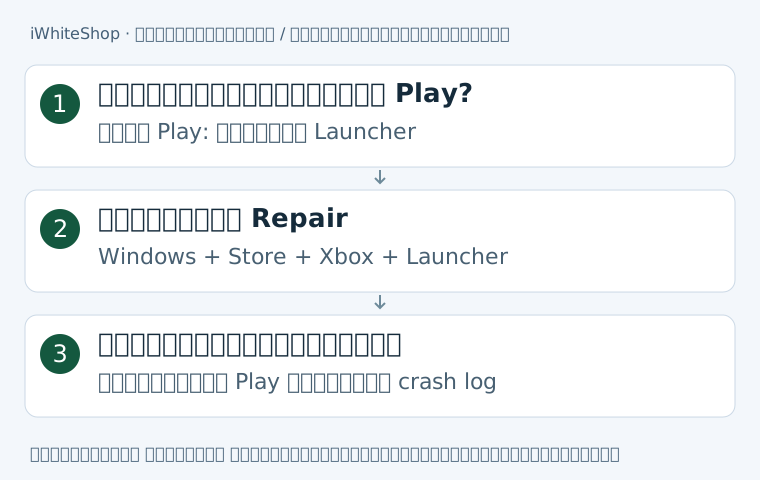
ถ้าเปิด Launcher แล้วหน้าว่างหรือหน้าต่างหาย ให้เริ่มที่ตัว Launcher แต่ถ้าเลือก Play แล้วเกมเปิดขึ้นก่อนเด้งพร้อม Exit Code ให้ไปตรวจเกมและม็อด อาการสองแบบนี้ไม่ควรใช้คำสั่งแก้ชุดเดียวกันทั้งหมด
เก็บจุดที่ค้างก่อนเริ่มแก้
จดระบบปฏิบัติการ รุ่น Launcher และข้อความผิดพลาด ถ่ายภาพให้เห็นว่าค้างตอนเปิดแอป ลงชื่อเข้าใช้ หรือหลัง Play บน Windows กด Ctrl + Shift + Esc ดู Task Manager ถ้ามี Minecraft Launcher ค้าง ให้ปิดเฉพาะตัว Launcher แล้วเปิดใหม่หนึ่งครั้ง อย่า End task ตัวเกมที่ยังบันทึกโลกอยู่
ตรวจส่วนประกอบบน Windows ตามลำดับ
- รีสตาร์ตเครื่องเพื่อจบอัปเดตที่ค้าง จากนั้นเปิด Settings → Windows Update ตรวจว่ามีรายการรอ Restart หรือไม่
- เปิด Microsoft Store → Library/Downloads → ตรวจการอัปเดต ติดตั้งอัปเดตของ Store, Xbox และ Minecraft Launcher ที่มีให้
- ลองเปิด Store และ Xbox แยก ถ้าสองแอปนี้เปิดไม่ได้ด้วย ให้แก้ส่วนประกอบ Windows/Store ก่อน ไม่เปลี่ยนไฟล์โลก
- ไป Settings → Apps → Installed apps → Minecraft Launcher → Advanced options ถ้ามีปุ่ม Repair ให้ใช้ก่อน แล้วลองเปิดอีกครั้ง รุ่นที่ไม่มีเมนูนี้ให้ใช้วิธีติดตั้งจากผู้พัฒนาทางการ
- เมื่อ Launcher เปิดได้ ตรวจบัญชีใน Launcher, Store และ Xbox ให้ตรงกับบัญชีที่มีสิทธิ์ แล้วทดสอบถึงหน้าหลักของเกม
เมื่อจำเป็นต้องติดตั้ง Launcher ใหม่
สำรองโลก Java และ Bedrock แยกตามคู่มือก่อน แม้การถอด Launcher ไม่ใช่การลบโลกโดยตรง แต่การลบโฟลเดอร์ .minecraft หรือ Reset แอปเกมอาจทำให้ข้อมูลในเครื่องหาย จากนั้นดาวน์โหลดจาก หน้า Download ของ Minecraft อย่าเลือกไฟล์ “แก้ Launcher” จากเว็บฝากไฟล์หรือสคริปต์ที่สั่งลบหลายแพ็กเกจพร้อมกัน
Windows รุ่นปัจจุบันพึ่งพา Store และ Xbox services การติดตั้งจากเว็บไม่ได้แปลว่าไม่ต้องมีส่วนประกอบเหล่านี้ ถ้าถูกพาไปหน้า Gaming Services ซ้ำ ให้ใช้คู่มือซ่อม Gaming Services แทนการลง Launcher วน
macOS/Linux และเกมที่ใช้ม็อด
ขั้น Repair ผ่าน Windows Settings ใช้ไม่ได้กับ macOS/Linux ให้ใช้แพ็กเกจ Launcher ทางการที่ตรงระบบ ตรวจว่าระบบรองรับ และเก็บข้อความผิดพลาดจริงไว้ หาก vanilla เปิดได้แต่ modpack ไม่ได้ แสดงว่าควรตรวจ installation ของแพ็กนั้นก่อน ไม่จำเป็นต้องล้างบัญชีหรือซื้อเกมใหม่
ถ้ายังเป็นจอขาวหลังทำครบ
แจ้งรุ่นระบบ จุดที่หน้าจอค้าง Store/Xbox เปิดได้หรือไม่ และแต่ละขั้นเปลี่ยนอาการอย่างไร ถ้ามี error code ให้คัดลอกเต็ม การส่งภาพหน้าว่างอย่างเดียวบอกสาเหตุไม่ได้ อย่าปิดแอนติไวรัสทั้งระบบเพื่อทดลองโดยไม่มีหลักฐานว่ามันบล็อกไฟล์ใด
หาเวอร์ชัน Windows และเลือก Repair ให้ถูกแอป
กด Win + R พิมพ์ winver เพื่อดูรุ่นระบบ บน Windows 11 ใช้ Settings → Apps → Installed apps → เมนู … ข้าง Minecraft Launcher → Advanced options ส่วน Windows 10 ใช้ Apps → Apps & features → Minecraft Launcher → Advanced options หากไม่มี Advanced options อาจเป็นตัวติดตั้งคนละชนิด ให้ใช้ตัวติดตั้งทางการตรงระบบ หลัง Repair ให้ทดสอบเปิด Launcher ก่อนเปิดเกม การซ่อมสำเร็จใน Settings ไม่ได้ยืนยันว่าเกมเปิดได้แล้ว
ก่อนถอนหรือลบข้อมูล เปิด คู่มือสำรอง Java พร้อม path หรือ ส่งออกโลก Bedrock ให้ตรง Edition
ภาพประกอบ: Minecraft Launcher Update Error · แหล่งภาพ wallpapersafari.com · ดูต้นฉบับ ภาพประกอบบริบทของบทความ ไม่ใช่ข้อมูลบัญชีหรือรายการของผู้อ่าน เมนูอาจต่างตามรุ่นและภาษา
ตรวจทานขั้นตอนและแหล่งข้อมูล: 27 กันยายน 2026 · ชื่อเมนูอาจต่างตามภาษา รุ่นเกม และอุปกรณ์ · วันที่เผยแพร่ย้อนหลังเป็นวันที่จัดหมวดในคลังเดิม